您现在的位置: 萬盛學電腦網 >> 作業系統 > >> Windows 8 使用技巧
Windows 8 如何設定管理員帳戶與提升程式權限
管理員帳戶擁有 Windows 系統的最高權限,可進行任何系統設定、安裝或移除應用程式;標準帳戶僅具備基本使用權限。為安全起見,Windows 8 預設停用內建的 Administrator 帳戶,需手動啟用或將現有帳戶提升為管理員。以下提供兩種常見情境的操作步驟。
將標準帳戶提升為管理員
透過「使用者帳戶」控制台即可快速變更帳戶類型:
- 按 Win + R 開啟「執行」視窗,輸入
netplwiz並按 Enter。 - 在「使用者帳戶」視窗中選取目標帳戶,點擊「內容」。
- 切換至「群組隸屬」索引標籤,選取「管理員」,按「確定」套用。
- 完成後,該帳戶即具備完整管理權限。若需移除權限,同樣步驟改選「標準使用者」即可。

開啟「執行」視窗

選擇要更改的帳戶

選擇管理員群組

已變更為管理員帳戶
以系統管理員身分執行特定程式
即使帳戶已是管理員,部分程式仍需明確提權才能存取受保護資源。可採用以下任一方法:
方法一:相容性設定永久提權
- 右鍵點擊程式捷徑或執行檔,選擇「內容」。
- 切換至「相容性」索引標籤。
- 勾選「以系統管理員身分執行此程式」,按「確定」。
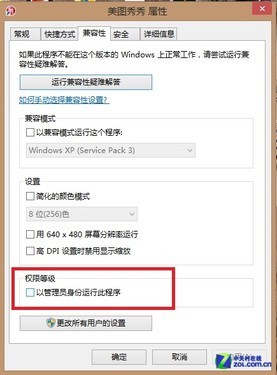
勾選以管理員身分執行
之後每次啟動該程式都會自動提權,免去重複確認對話框。
方法二:鍵盤快捷鍵臨時提權
按住 Ctrl + Shift 同時以滑鼠左鍵點擊程式圖示,程式即會以管理員身分啟動。此技巧適用於偶爾需要提權的情境。
小結
妥善管理帳戶權限與程式提權方式,既能維護系統安全,又能滿足日常操作與遊戲娛樂的靈活需求。
- 上一篇操作系統: Windows 8 已安裝應用查看與多裝置帳號同步安裝教學
- 下一篇操作系統: Windows 8 專業版降級權益說明
推薦文章
- 一鍵為 Windows 8 右鍵選單加入常用工具:魔方優化大師 3.20
- Windows 8.1 開啟命令提示字元的 6 種方法:從快速選單到工作管理員全…
- Windows 8 SmartScreen 篩選器深度解析:原理、隱私與關閉法
- Windows 8 防火牆開啟與進階設定教學:啟用所有網路防護、允許應用程式通過…
- Windows 8 系統 C 槽分多大合適?專家建議參考表
- Windows 8.1 啟用或停用 IE11 保護模式
- Windows 8 刪除大檔案總提示「永久刪除」?調大回收站容量即可正常進入回收…
- Win10 新特性 Continuum 體驗視頻:手機秒變 PC、平板無縫切換
- Windows 8 提示「已停用 IME」怎麼辦?原因與解決方案
- Win8.1 新增分螢幕獨立調整解析度功能:修復舊版 Bug
copyright © 萬盛學電腦網 all rights reserved