您现在的位置: 萬盛學電腦網 >> 作業系統 > >> Windows 8 使用技巧
Windows 8 啟用與停用來賓帳戶圖文教學
Windows 8 核心版同樣提供來賓帳戶功能,適合臨時借用電腦的情境。以下為啟用/停用的標準流程。
操作步驟
- 按 Win + X → 選擇「控制台」。
- 右上角「檢視方式」改為「小圖示」 → 點擊「使用者帳戶」。
- 選擇「管理其他帳戶」。
- 點擊「Guest(來賓帳戶)」。
- 若顯示「啟用」按鈕,點擊即啟用;若顯示「關閉來賓帳戶」,點擊即停用。


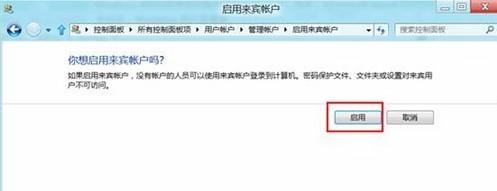

補充說明
- 來賓帳戶預設無密碼、權限受限(無法安裝軟體、變更系統設定、存取他人私人資料夾)。
- 啟用後,登入畫面會顯示「來賓」選項,點擊即可直接進入桌面。
- 為資料安全,建議僅在必要時暫時啟用,用畢即停用。
- 上一篇操作系統: 將 Windows 8 預設瀏覽器設為桌面版 IE10 而非 Modern 版
- 下一篇操作系統: Windows 8 系統映像備份完整教學
推薦文章
- 微軟部落文指導開發者將 iOS App 移植至 Windows 8
- Win8/8.1 開始畫面磚塊背景與配色個人化設定
- Win8.1 字體發虛不清晰?調整 DPI 縮放與高 DPI 相容性修復
- 在 Windows 8/8.1 人脈應用中加入 Twitter 帳號
- Win8 IE 設定自動完成(自動填入表單/網址/密碼)免手動輸入
- Windows 8 開始畫面 Metro 應用程式執行異常解決方案:更新顯卡驅動…
- 分析三種 Windows 8 安裝方式優劣:覆蓋、雙系統、虛擬機
- Win8 關機螢幕關了主機還在轉?關閉快速啟動解決
- Windows 8 設定電腦睡眠時間
- Win8平板電腦如何查看應用程式佔用空間大小
copyright © 萬盛學電腦網 all rights reserved