您现在的位置: 萬盛學電腦網 >> 作業系統 > >> Windows 8 使用技巧
從 Windows XP 升級 Windows 8 遇到磁碟分區無法重新命名?登錄修改法強制解決
問題現象
XP 時代使用 `Format`/`Fdisk` 操作分區後,升級 Win8 時分區標籤無法修改 (重新命名無效、不顯示自訂名稱)。屬 XP 磁碟管理殘留的「後遺症」。
解決方案:登錄建立自訂磁碟標籤
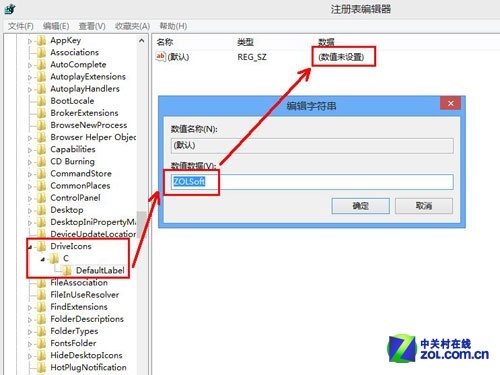
以 C: 改名為「ZOLSoft」為例:
- Win+R → `regedit` 開啟登錄編輯器。
- 導航至:
HKEY_LOCAL_MACHINE\SOFTWARE\Microsoft\Windows\CurrentVersion\Explorer\DriveIcons - 若無 `DriveIcons` → 右鍵新增「項」命名 `DriveIcons`。
進入 `DriveIcons` → 新增「項」命名 `C` (對應磁碟代號)。
進入 `C` → 新增「項」命名 `DefaultLabel`。
進入 `DefaultLabel` → 修改預設字串值為 `ZOLSoft` (或任意想要名稱)。

生效方式
登出/重開機或重新啟動 `explorer.exe` (工作管理員 → 進程 → Windows 檔案總管 → 重新啟動)。檔案總管「電腦」視圖即顯示新標籤。
重要提醒
- Win8 安裝時**無論選哪個分區,安裝完成後系統盤自動重設為 C:**,請謹慎選擇格式化目標。
- 此法僅修改顯示名稱,不改變分區實際結構與資料。
- 適用於所有 Windows 版本 (XP/Win7/Win8/Win10/Win11)。
推薦文章
- Windows 8 文件共享失败的完整排查与设置指南
- Win8 桌面資料夾變成英文 Desktop?修改資料夾名稱恢復中文顯示
- Windows 8 將任意檔案釘選到開始畫面:登錄檔修改法
- Win8 中 IE10 啟動選項詳解:我的瀏覽器我做主
- Windows 8 以 RD 指令強制刪除權限不足的檔案/資料夾:管理員 CMD…
- Windows 8 搜狗瀏覽器設定迅雷為預設下載工具
- Windows 8 應用生態五大核心特性深度解析
- Windows 8 刪除使用者帳號圖片使用記錄縮圖
- Win8.1 權限不足無法刪除檔案/資料夾?修改擁有者與權限徹底解決
- Windows 8 Flash Player 更新後無法載入?命令列重新註冊 F…
copyright © 萬盛學電腦網 all rights reserved