您现在的位置: 萬盛學電腦網 >> 作業系統 > >> Windows 8 使用技巧
鍵盤滑鼠玩轉 Windows 8 開始畫面:操作技巧與自訂
Windows 8 開始畫面支援自訂群組 (聯絡人、新聞、音樂等),隨著磚塊增加畫面橫向延長。善用滑鼠橫向滾輪、鍵盤搜尋與註冊表技巧,鍵鼠操作同樣高效。
開始畫面結構
- 動態磚塊區:即時顯示社群動態、新郵件、遊戲成就、播放音樂、天氣等資訊,資訊聚合中心。
- 傳統捷徑區:傳統桌面程式捷徑,啟動後自動切換至桌面。
鍵鼠操作兩大場景
場景一:開機自動進入開始畫面 → 想直接進桌面
一勞永逸法:修改登錄表 HKEY_CURRENT_USER\Software\Microsoft\Windows\CurrentVersion\Run 新增字串值 Explorer = C:\Windows\Explorer.exe,登入後自動啟動桌面。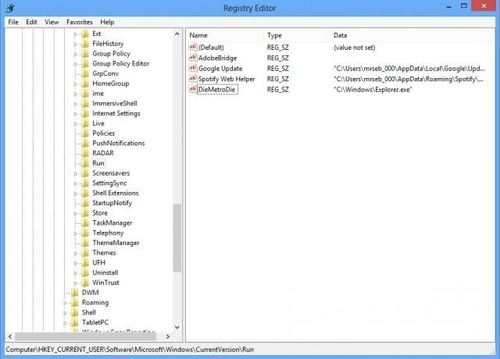
不熟註冊表可用第三方工具 (如 RetroUI) 找回 Win 7 體驗,但建議嘗試適應新介面。
場景二:需要搜尋檔案/應用/設定
開始畫面**直接輸入關鍵字**即進入搜尋,速度顯著優於舊版。快捷鍵分流:
- 搜尋應用程式:Win → 輸入名稱
- 搜尋檔案:Win+F
- 搜尋設定:Win+W (原文未提及但為標準鍵)
搜尋結果支援滑鼠懸停預覽檔案詳情,自動完成與習慣學習極度精準。
其他實用技巧
- 四向滾輪滑鼠:橫向滾動瀏覽長開始畫面,體驗極佳。
- 常用軟體固定到工作列/開始畫面,減少進入開始畫面頻率。
- Win 鍵在桌面與開始畫面間快速切換。
適應新介面後,許多用戶發現開始畫面在資訊聚合與啟動效率上超越傳統開始選單。
- 上一篇操作系統: Windows 8 飛行模式:一鍵關閉所有無線電波
- 下一篇操作系統: 將 Windows 8 安裝到隨身碟 (Windows To Go DIY)
推薦文章
- Windows 8 變更桌面圖示:顯示/隱藏電腦、回收筒、控制台、網路
- Win8 實用小技巧大公開:Win+F 搜尋、Win+X 神選單、滑鼠左側切換任…
- Win8/Win8.1 更換產品金鑰並啟用系統的命令列教學
- Windows 8.1 應用商店安裝錯誤 0x80004005:重新註冊 DLL…
- Win8 藍畫面提示「電腦發生問題需重新啟動」解決方案
- Windows 8 Modern 應用磚塊圖示美化教學:替換 WindowsAp…
- 軟體編輯私心推薦 Win8 必裝應用:Skype、QQ音樂、優酷 HD、鮮果聯播…
- Win8 大小寫鎖定圖示浮動不消失?隱藏 QuickSet 圖示或停用開機啟動項
- Windows 8 低解析度裝置強制執行 Metro 應用:修改登錄 Displ…
- Windows 8.1 支援在 Metro 介面直接變更產品金鑰
copyright © 萬盛學電腦網 all rights reserved