您现在的位置: 萬盛學電腦網 >> 作業系統 > >> Windows 8 使用技巧
Windows 8 筆電建立無線熱點 (虛擬 AP) 完整指令教學
Windows 8 內建虛擬基站功能,讓有線/無線上網的筆電秒變 Wi-Fi 熱點分享給手機、平板、其他筆電。無需第三方軟體,純指令操作。
前置條件
- Windows 8 系統且已連網。
- 無線網卡支援「承載網路」 (需更新最新驅動程式)。
步驟詳解
- 檢查支援度:管理員身分開啟命令提示字元,輸入
netsh wlan show drivers,確認「支援的承載網路」顯示「是」。
- 建立承載網路:
netsh wlan set hostednetwork mode=allow ssid=YourHotspotName key=YourPassword123
(密碼至少 8 字元) 提示成功。
- 啟用網際網路連線共享 (ICS):「網路和共用中心」 → 「變更介面卡設定」 → 有網路連線的介面卡右鍵「內容」 → 「共用」索引標籤 → 勾選「允許其他網路使用者透過這部電腦的網際網路連線」 → 家庭網路連線選擇新出現的「無線網路連線 2」(Microsoft Virtual WiFi Miniport Adapter) → 兩個核取方塊都勾選。

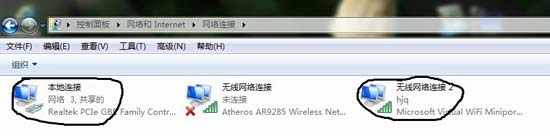
- 啟動熱點:管理員命令提示字元輸入
netsh wlan start hostednetwork。
- 裝置連線:手機/其他裝置掃描 Wi-Fi,輸入密碼連線上網。

開機自動啟動熱點
建立批次檔 啟動熱點.bat 內容:netsh wlan start hostednetwork,放入「啟動」資料夾或排程器,**需設定「以系統管理員身分執行」**。
純指令打造專屬行動熱點,出差、旅遊、會議零設備負擔。
- 上一篇操作系統: Windows 8 鍵盤快捷鍵完整速查表
- 下一篇操作系統: 解決 Windows 8 應用商店 0x80073d0a 錯誤:啟用防火牆服務
推薦文章
- Windows 8.1 睡眠喚醒密碼設定圖文教學
- Windows 8.1 觸控螢幕實現滑鼠懸停效果的三種替代方案
- Win8 外接螢幕/投影機設定:雙螢幕模式完整指南
- Win8.1 磁碟清理釋放空間:內建工具一鍵移除暫存檔、系統更新備份
- Win8 更新安裝後不提示重開機?修改登錄讓重要更新立即彈出 15 分鐘倒數重啟…
- Windows 8 行動寬帶裝置解鎖與解除封鎖(PIN/PUK)操作指南
- Windows 8 輕鬆刪除本地文件瀏覽記錄的方法
- Windows 8 多螢幕顯示設定完整教學:連接、複製、擴展、僅第二螢幕模式
- Win8 檔案總管在哪?5 種快速開啟資源管理器的方法
- Windows 8 RP 版 IE10 打造完美 Web 瀏覽體驗:全螢幕、硬體…
copyright © 萬盛學電腦網 all rights reserved