您现在的位置: 萬盛學電腦網 >> 作業系統 > >> Windows XP 教學
Windows XP SP3 安裝 IIS 網頁伺服器完整圖文教學
XP SP3 如何安裝 IIS 6.0?控制台「新增/移除程式」逐步操作指南
Windows XP Professional SP3 內建 IIS 6.0(網際網路資訊服務),可透過「新增/移除 Windows 元件」安裝,適合本地開發測試 ASP/ASP.NET 應用。
安裝步驟(圖文說明)
- 開啟「控制台」 → 「新增/移除程式」 → 左側「新增/移除 Windows 元件」

- 在元件清單勾選 「Internet 資訊服務 (IIS)」 → 「下一步」

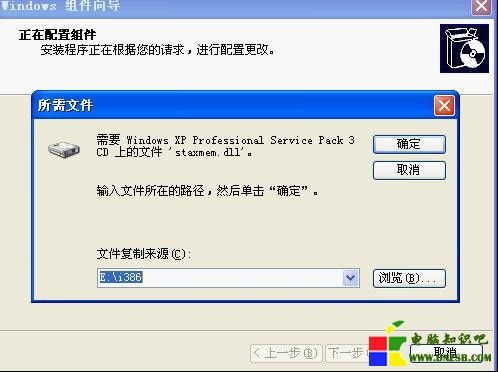
- 系統提示瀏覽 IIS 安裝檔案來源:
• 若有 XP 安裝光碟:插入光碟,指定光碟機路徑(如D:\I386)
• 若無光碟:指向硬碟上解壓的 XP 安裝檔資料夾(含 I386 目錄)
• 安裝過程可能多次要求瀏覽來源路徑,耐心指定即可


- 檔案複製完成後,安裝精靈顯示「完成」,IIS 6.0 安裝完畢

安裝後驗證與設定
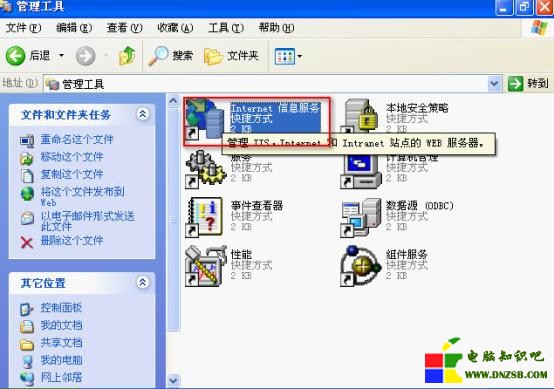
- 開啟「控制台」→「系統管理工具」→「Internet 資訊服務 (IIS) 管理員」
- 展開本機電腦 → 「網站」→「預設網站」→ 右鍵「啟動」
- 瀏覽器輸入
https://localhost或https://127.0.0.1,出現 IIS 6.0 預設歡迎頁面即成功 - ASP.NET 註冊:若需支援 .NET,執行
aspnet_regiis -i(.NET Framework 目錄下)
注意事項
- XP Home Edition 不支援 IIS,需 Professional 版以上
- 安裝 IIS 後建議安裝所有相關安全更新(雖 XP 已停止更新)
- 生產環境請勿使用 XP + IIS,安全風險極高,建議使用 Windows Server + IIS 7.5+
- 開發測試建議改用 IIS Express 或 Docker 容器化環境,更輕量且接近生產環境
推薦文章
- 將 Windows XP 電腦加入網域的標準流程
- Windows XP 寬帶連線錯誤 764「未安裝智慧卡讀卡機」一招解決
- Windows XP 十大隱藏小技巧:從系統安裝日期查詢到迅雷上傳封鎖
- Windows XP 使用「圖片與傳真檢視器」單頁列印多張照片省紙教學
- 系統之家 XP 系統 GHOST SP3 中文版 推薦下載
- ASP 木馬防範十大鐵律:從上傳漏洞、資料庫備份到程式碼審計全方位防禦
- Windows XP 寬帶連線錯誤 676「電話占線」完整排查與 MAC 位址修…
- 筆記本雙環境 IP 秒切:兩段 netsh 批次腳本實現 DHCP 與靜態 IP…
- 筆記本 Dell Win XP 純淨版 32 位系統推薦下載
- Vista 傳真掃描傳輸中斷?調制解調器類別不匹配,修改註冊表 FixModem…
copyright © 萬盛學電腦網 all rights reserved