您现在的位置: 萬盛學電腦網 >> 作業系統 > >> Windows XP 教學
XP 系統建立 VPN 連線完整圖文教學(含 USTC 範例)
VPN(虛擬私人網路)讓員工在外也能安全存取公司/學校內部資源。XP 內建 VPN 用戶端,無需第三方軟體,依照圖文步驟 5 分鐘完成設定。
建立 VPN 連線步驟
- 開始 → 控制台 → 網路和網際網路連線。
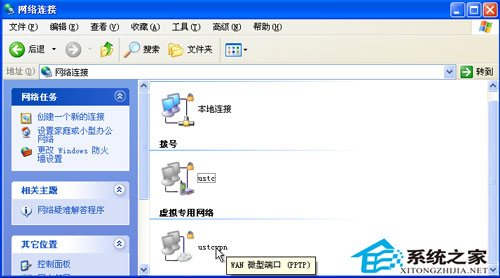
- 點選 建立一個到您工作場所的網路連線。

- 選 虛擬私人網路連線 → 下一步。

- 連線名稱輸入(如
ustcvpn) → 下一步。 - 選 不撥打初始連線(已有網路連線者) → 下一步。

- VPN 伺服器位址:
教育網用戶:vpn2.ustc.edu.cn
一般用戶:vpn1.ustc.edu.cn
→ 下一步。
- 勾選 在桌面建立捷徑 → 完成。

- 回到「網路連線」可見新建立的 VPN 連線。

- 雙擊連線/桌面捷徑 → 輸入帳號密碼 → 連線。
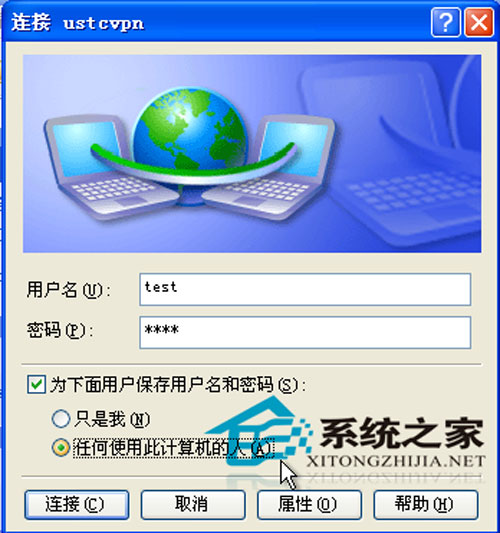
進階設定(可選)
- 連線內容 → 網路 → Internet 通訊協定 (TCP/IP) → 內容 → 進階 → 勾選「在遠端網路上使用預設閘道」(全流量走 VPN)或取消(僅內部資源走 VPN,分流)。
- 安全性索引標籤可選擇加密強度、資料加密、記錄登入資訊等。
常見問題
- 錯誤 800/721:檢查防火牆是否封鎖 GRE (47) / PPTP (1723) 埠,路由器需開啟 VPN 穿透。
- 連上但無法存取內部資源:確認「使用遠端網路上的預設閘道」設定正確。
照著圖文操作,XP 秒變遠端辦公站,隨時隨地安全連回內網。
- 上一篇操作系統: XP 垃圾檔案大掃除:五大面向徹底清理,釋放空間加速系統
- 下一篇操作系統: XP 開機加速五招:屏蔽網路相關功能,啟動速度快馬加鞭
推薦文章
- 檔案刪不掉?用工作管理員殺掉 Explorer.exe 秒解決
- 電腦公司 Ghost XP SP3 極速穩定版硬盤安裝演示教程
- 微軟因鄭碼輸入法侵權中易字庫被判停售 Win98/XP 等產品,未判賠償
- 蘿卜家園 Ghost XP 增強版光碟安裝完整教程
- XP 系統無回應、卡頓怎麼辦?完整排查與優化指南
- 純淨 Win XP 最新原版系統下載|遊戲穩定兼容標杆、無毒無綁定
- VBScript 修改 IE 首頁完整代碼教學(含註冊表路徑解析)
- 筆記型電腦安裝 Windows XP 出現藍畫面的 BIOS 修正法 (SATA…
- WinXP 雙螢幕設定教學:雙頭顯示卡硬體安裝與桌面延伸模式啟用
- 電腦公司 Ghost XP 增強穩定版系統下載 - 一鍵分區裝機備份全自動
copyright © 萬盛學電腦網 all rights reserved