您现在的位置: 萬盛學電腦網 >> 作業系統 > >> Windows XP 教學
虛擬記憶體手動設定全攻略:告別「記憶體不足」,遊戲不再卡頓
虛擬記憶體是硬碟上劃出的「後備倉庫」,當實體記憶體不足時暫存非活躍資料。XP 預設自動管理易造成分頁檔碎片、讀寫效率低。手動設定固定大小、放非系統槽,效能穩定提升。
虛擬記憶體運作原理
CPU 只能讀取記憶體資料。執行大型程式時,記憶體不夠 → 系統將暫時不用的資料移到硬碟 Pagefile.sys → 騰出空間給活躍資料。若分頁檔碎片化、動態縮放,會頻繁硬碟讀寫導致卡頓。
手動設定步驟(圖文)
- 我的電腦右鍵 → 內容 → 進階 索引標籤 → 效能區塊按 設定。

- 效能選項 → 進階 索引標籤 → 虛擬記憶體區塊按 變更。
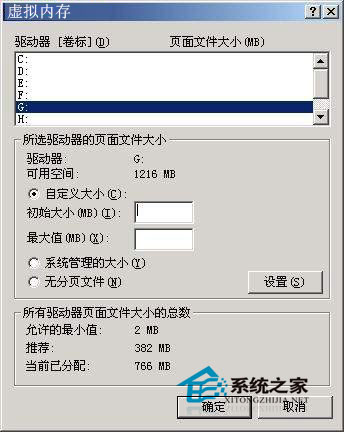
- 選擇非系統槽且空間較大的分割區(如 D:)。
- 勾選 自訂大小:
初始大小 = 最大值 = 固定值(避免動態縮放產生碎片)。
建議值:
• 實體記憶體 512 MB → 768 MB (1.5×)
• 實體記憶體 1 GB → 512~1024 MB
• 實體記憶體 ≥ 2 GB → 256~512 MB 或關閉 - 按 設定 → 確定 → 重開機生效。
進階技巧
- 將分頁檔放在獨立實體硬碟(非同顆硬碟不同分割區),讀寫並行效能最佳。
- SSD 系統盤建議關閉分頁檔或設極小值(256 MB),減少寫入磨損。
- 定期磁碟重組包含分頁檔區域,保持連續。
驗證方法
重開機後 → 我的電腦右鍵內容 → 進階 → 效能設定 → 進階 → 虛擬記憶體 → 確認顯示設定值。啟動大型遊戲/軟體觀察硬碟燈閃爍頻率降低、卡頓消失。
一勞永逸設定好虛擬記憶體,大型遊戲、多工處理都能穩定流暢,告別「記憶體不足」彈窗。
- 上一篇操作系統: XP 開機加速五招:屏蔽網路相關功能,啟動速度快馬加鞭
- 下一篇操作系統: XP 純手工優化:無需軟體,從啟動項、檔案系統、DMA、磁碟重組四大面向精簡系統
推薦文章
- WinXP 系統無法從 USB 開機?BIOS 設定調整教學
- 打造萬用 Windows 封裝映像:Sysprep + Ghost 自動化部署全…
- Windows XP 輸入法/語言列消失?控制台與任務列雙重恢復法
- Word 快速插入螢幕擷圖:金山影霸/內建剪貼簿/Win+Shift+S 三法速…
- XP 系統將捷徑加入「開始」選單的完整圖文教學
- 開啟含大量影片資料夾導致無回應?關閉系統預覽功能即時解決
- Windows XP 開機優化神器:BootVis 完整使用教學與避坑指南
- WinXP 工作列跑到右邊怎麼辦?兩種方法快速還原
- WinXP 玩英雄聯盟提示「未知 DirectX 錯誤」?顯卡驅動太新導致,降級…
- 快速辨識 XP 加密檔案:資源管理員啟用「屬性」欄顯示 AE 標記
copyright © 萬盛學電腦網 all rights reserved