您现在的位置: 萬盛學電腦網 >> 作業系統 > >> Windows XP 教學
硬碟安裝器還原 Ghost 系統完整教學:免光碟、免 U 盤、硬碟直裝
適用場景
- 無光碟機、無隨身碟、無 PE 環境。
- 現有系統仍能開機 (或可進入安全模式/命令提示字元)。
- 想在硬碟上直接還原 Ghost 映像檔到 C:。
準備
- 下載 硬碟安裝器 (如
HardDiskInstaller.exe/SetupFromHDD.exe)。 - 下載目標系統 Ghost 映像檔:
Deepin_GhostXP_SP3_V2011.03_IE6.iso。
操作步驟
- 執行硬碟安裝器,介面顯示四大區塊:
① 映像檔路徑 ② 目標分區 ③ 模式 (還原/備份) ④ 開始按鈕。

- 將 ISO 解壓縮 到非系統盤資料夾 (如
D:\XP\),路徑不可含中文。解壓後出現XP.GHO、boot.ini等檔案。
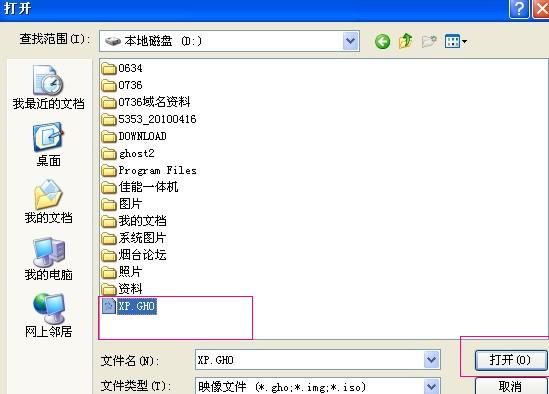
- 介面「模式」預設為「還原系統」 (若要備份系統則選「備份系統」)。
- 點選映像檔路徑「瀏覽」→ 選取解壓出的
XP.GHO。
- 目標分區預設
C:(系統盤),確認無誤。
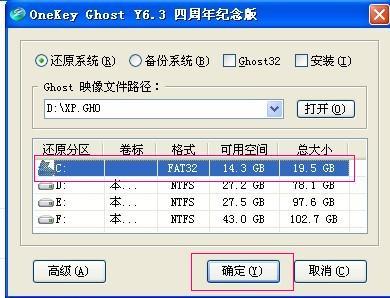
- 點「確定」→ 確認提示選「是」→ 程式寫入開機載入器、重開機進入 DOS/WinPE 環境自動執行 Ghost 還原。

- 全程自動化,無需人工干預,完成後自動重開機進入 XP 微調階段。
原理說明
硬碟安裝器將微型 DOS/PE 環境寫入硬碟啟動區,修改 boot.ini 新增啟動選項,重開機後載入微型環境調用 ghost.exe 讀取同顆硬碟上解壓的 .GHO 映像檔還原至 C:,完成後修復開機磁區、重建 boot.ini 進入新系統。
同樣適用於 U 盤 PE 環境
若已用 U 盤啟動進入 PE (如大白菜、老毛桃、微軟官方 WinPE),在 PE 桌面執行同一支硬碟安裝器,操作步驟完全相同,同樣可直接還原硬碟上的 Ghost 映像檔。
注意事項
- 解壓 ISO 所在分區 不可被還原覆蓋 (勿放在 C:)。
- 目標分區 (C:) 現有資料將全部清除,提前備份。
- 映像檔需與目標電腦硬體相容 (HAL、驅動、ACPI),否則還原後藍畫面/無法開機。
- 系統保留分區 (100MB/350MB/500MB) 可能導致盤符偏移,請在工具中仔細核對分區大小/標籤確認目標。
結語
硬碟安裝器是「免光碟、免 U 盤、免 PE 製作」的極簡裝機神器。只要現有系統能跑起程式,幾分鐘即可完成 Ghost 系統部署,極適合維修現場、網管批量佈署、個人快速重灌。
推薦文章
- Windows XP 執行 16 位元 DOS 程式的正確姿勢
- WinXP 登錄表被禁用?六大解鎖方法完整教學
- Windows XP 搜尋隱藏檔案兩大法:圖介介面設定與登錄檔一鍵啟用
- Windows XP 搜尋隱藏檔案兩大法:搜尋助理進階選項 vs 登錄表 Sea…
- 國產零終端電腦 KT8000 問世:無 CPU、無記憶體、無作業系統,雲端運算新…
- XP 系統登入畫面沒有登入框?移除 NetWare 用戶端服務並啟用歡迎畫面即可…
- Win7 「區域連線」/「區域連線 2」不見了怎麼辦?三種快速找回/建立捷徑法
- Vista 系統上網兩大實用技巧:跨系統共用 XP 撥號連線與恢復 IE 新視窗…
- Photoshop CS 快捷鍵大全:工具箱、圖層、濾鏡、視圖、文字全覆蓋
- 解決 Windows XP 下 Word/WPS 仿宋、楷體顯示灰暗模糊的問題
copyright © 萬盛學電腦網 all rights reserved