您现在的位置: 萬盛學電腦網 >> 作業系統 > >> Windows XP 教學
硬碟安裝 GHOST XP 系統圖文教學:免光碟、免 USB,四步完成預安裝
筆電無光碟機、手邊無現成 Ghost 光碟,如何在現有 Windows 環境下直接將 GHO 映像檔部署到 C 盤?答案是使用 Ghost 安裝器 (Ghost Installer)——俗稱「硬碟安裝器」。本文以深度版 Ghost XP 為例,演示從 ISO 解壓、定位 GHO、啟動安裝器、自動重啟進入 Ghost 還原的全過程,僅需 4 步、5~10 分鐘等待,即可完成系統預安裝。
一、準備工作
- GHOST 系統映像 (ISO): 至可信來源下載(如深度技術、雨林木風、系統之家等),依個人喜好選擇。
- Ghost 安裝器: 多數 Ghost 系統 ISO 內已內建(檔名常為
Ghost安装器.exe、OneKeyGhost.exe、HardDiskInstaller.exe)。本站 GHOST XP 專區亦提供獨立下載。 - 將兩者放置同一資料夾(例:
F:\Ghost\),方便管理。
二、解壓 ISO 取得核心 GHO 檔
- 用 WinRAR/7-Zip/UltraISO 開啟 ISO,將全部內容解壓到當前資料夾。

- 進入解壓資料夾,找到體積最大的
.gho檔(通常 600MB~2GB),即為系統核心映像。
三、啟動 Ghost 安裝器:四步完成預安裝
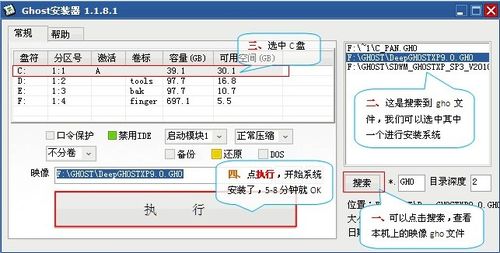
- 雙擊執行
Ghost安装器.exe。
- 點擊「搜尋」按鈕,掃描本機所有分區列出
.gho檔,選中目標映像。 - 確認「待安裝分區」預設為 C 盤(如需裝其他分區手動選擇)。
- 點擊巨大的 「執行」按鈕,程式寫入引導資訊並提示重啟。
四、重啟後自動進入 Ghost 還原
- 電腦重啟,跳過開機選單直接進入 DOS 環境下的 Ghost 介面。
- 自動還原映像到 C 盤,進度條跑完即完成(約 5~10 分鐘,視硬碟速度與映像大小)。
- 自動重啟進入 Windows 微調階段(輸入金鑰、設定用戶、網路、時區等),即可使用。
五、關鍵備註與避坑指南
⚠ 必讀前提條件:
- 當前系統必須能正常啟動進入 Windows(此法不適用於系統已損壞無法開機的情況)。
- 安裝前務必備份 C 盤重要資料(文件、圖片、音樂、瀏覽器書籤等),格式化不可逆。
- 安裝器會自動處理引導磁區,無需手動修復 MBR。
- 若目標分區非 C 盤,請在安裝器介面手動選擇正確分區代號。
六、常見問題
| 現象 | 原因/對策 |
|---|---|
| 安裝器搜尋不到 GHO | 副檔名非 .gho、檔案損毀、放在動態磁碟/加密分區 |
| 重啟後進不去 Ghost、報錯 | 硬碟模式不匹配(BIOS SATA 模式 AHCI/IDE 不一致)、映像檔對應機型驅動缺失 |
| 還原後藍屏/無法進桌面 | HAL/核心不匹配(單核/多核、ACPI/標準 PC)、磁碟控制器驅動缺失 |
| 想保留 D/E 盤資料 | 本法僅格式化目標分區(預設 C 盤),其他分區不受影響 |
結語
硬碟安裝 Ghost 系統的核心邏輯是:Windows 環境下寫入啟動引導 → 重啟進入最小 DOS 環境 → Ghost 核心還原映像。掌握「解壓 ISO 取 GHO → 安裝器指定映像與目標分區 → 執行重啟 → 等待還原」四步曲,配合備份習慣,讓你隨時隨地拥有「裝機自由」。下次重灌,拔掉光碟機、收起 USB,就在硬碟上搞定吧!
- 上一篇操作系統: Windows XP 死機自動重啟設定:註冊表兩招搞定系統假死與資源管理器崩潰
- 下一篇操作系統: Windows 常用「執行」命令大全
推薦文章
- WinXP 加快開機速度:關閉預讀參數與停用次要 IDE 通道自動偵測
- 居家遠端辦公神器:Netman 網路人免費版穿透內網/防火牆,支援遠端開機
- Windows XP 系統服務詳細說明與停用建議對照表:從 Alerter 到 …
- Windows XP 帳號安全三重防護:群組原則密碼策略、Syskey 雙重加密…
- Windows XP 網路設定實用技巧五則:網芳鄰居存取、固定 IP 加速開機、…
- 忘記 Windows 密碼?預先建立「密碼重設磁碟」一鍵解鎖
- 深度系統 Ghost XP 深度優化版系統詳解與安裝說明
- WinXP 禁止存取 C 槽保護系統檔案:群組原則限制磁碟機存取
- WinXP 電腦不斷重啟循環?兩大核心修復:補回 userinit.exe、修正…
- 刪除 Windows XP 記憶的無線網路設定與密碼
copyright © 萬盛學電腦網 all rights reserved