您现在的位置: 萬盛學電腦網 >> 電腦基礎知識 > >> 電腦基本常識
Mac 移除 macOS 僅安裝 Windows 7 單系統完整教學
雖然 macOS 是 Mac 的原生系統,體驗優異,但仍有使用者想抹除 macOS 只裝 Windows 7。網路上缺乏完整教學,本文詳細記錄從備份、抹除磁碟、建立啟動隨身碟、分區格式化、安裝 Windows 到安裝 BootCamp 驅動的完整流程,供有需求者參考。
前置準備
- Windows 7 安裝映像檔(ISO 或 GHO)
- 8GB 以上隨身碟(建議用於製作啟動碟並存放映像檔)
- 一台可用的 Windows 電腦(製作啟動碟用)
- BootCamp 驅動程式(對應你的 Mac 型號)
- 其他所需工具(如 Windows 啟用工具等)自行準備
步驟 1:抹除 macOS 分區並改為 FAT 格式
- 開機按住 Option 鍵進入啟動管理器,選擇「修復 macOS 10.x」。
- 進入「磁碟工具程式」,左側選取內建硬碟(通常命名為 Macintosh HD)。
- 點選右側「抹除」,格式務必選「MS-DOS (FAT)」(預設 APFS/HFS+ 會導致 PE 環境無法辨識)。
- 若有多個分區,逐一抹除並改為 FAT 格式。
關鍵點:必須改為 FAT 格式,否則後續 PE 環境無法辨識磁碟。
步驟 2:製作 Windows PE 啟動隨身碟
推薦使用「老毛桃」等工具製作 WinPE 隨身碟,完成後將 Windows 安裝映像檔(GHO 或 ISO)放入隨身碟內的 GHO 資料夾。
步驟 3:安裝 Windows 7
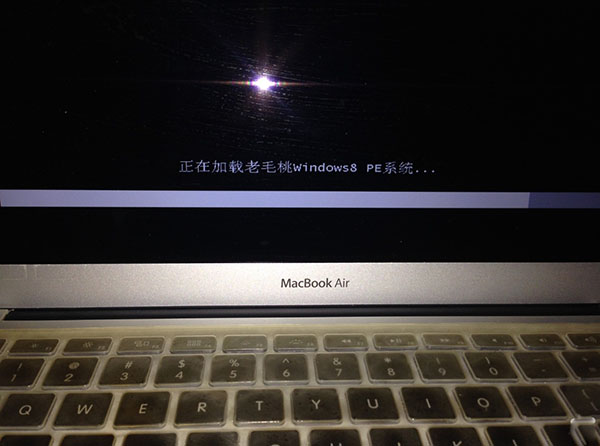
- 插入隨身碟,開機按 Option 選擇「Windows」啟動,進入 WinPE 選單。
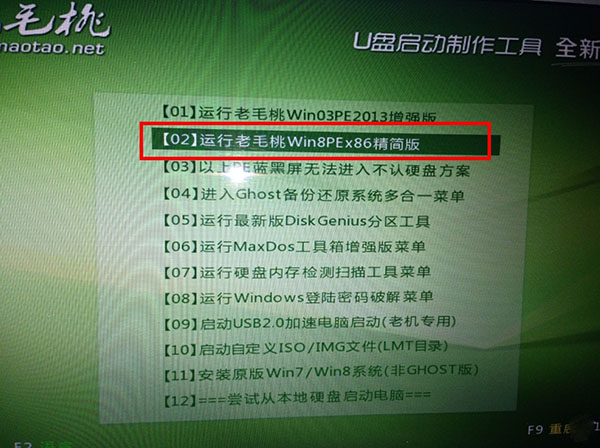
- 選擇「運行老毛桃 Win8PE x86 精簡版」(勿依舊教程選「不進 PE 安裝 GHO」,因需重新分區)。
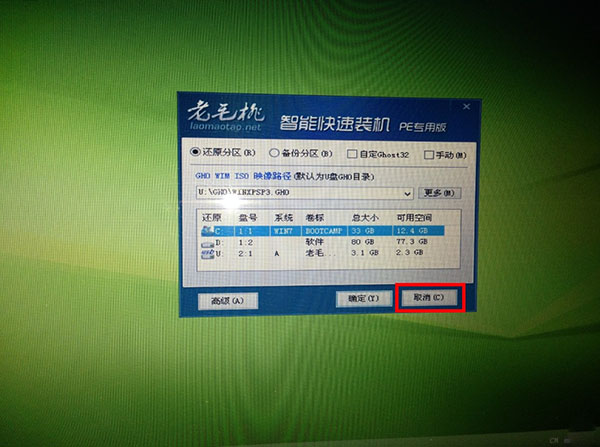
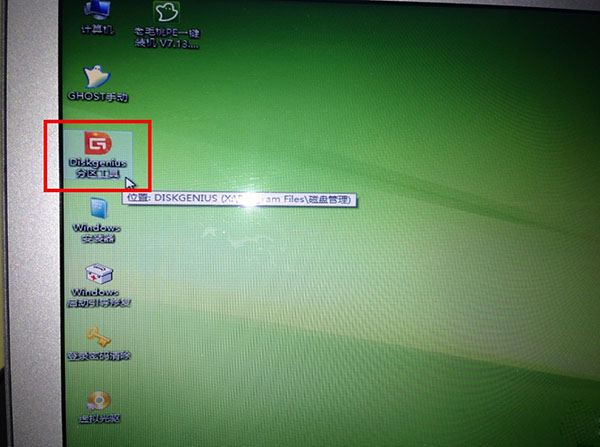
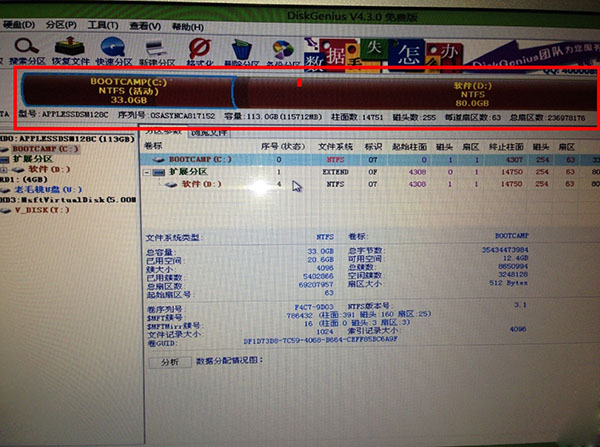
- 進入 PE 後,取消「快速安裝」,開啟內建「DiskGenius 分區工具」。
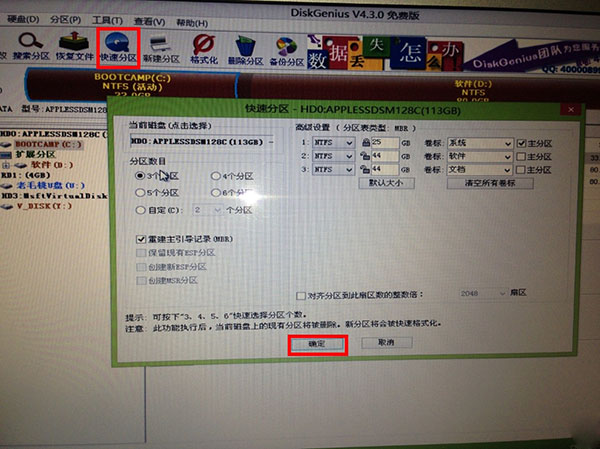
- 刪除所有現有分區,點選「快速分區」,依需求劃分(建議 NTFS 格式),確定執行。
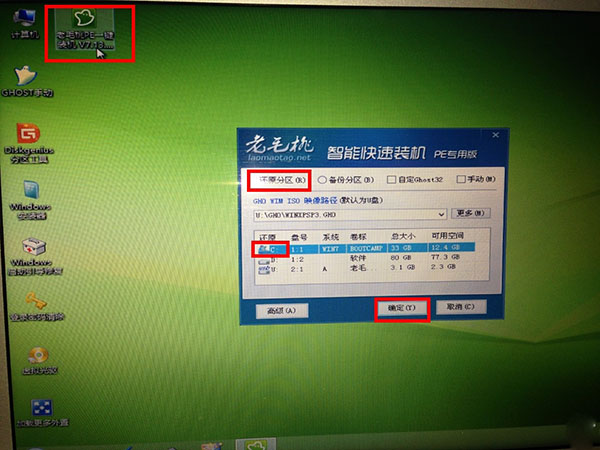
- 分區完成後,啟動「老毛桃一鍵裝機」,選擇系統盤(C 槽)安裝映像檔。
- 等待映像部署完成、自動重啟、Windows 安裝流程跑完。

步驟 4:安裝 BootCamp 驅動
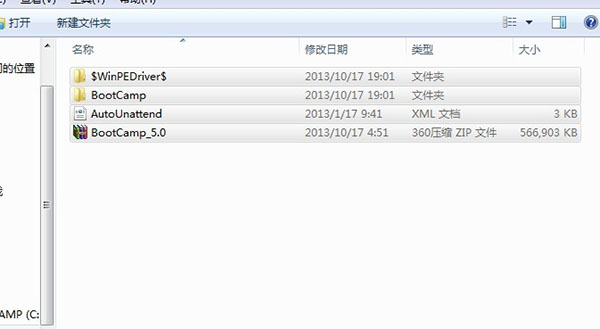
Windows 安裝完成後,鍵盤背光、觸控板右鍵等功能會失效。此時執行先前準備的 BootCamp 安裝程式(解壓縮後執行 Setup.exe),約 5-8 分鐘完成。右下角出現 BootCamp 圖示即代表驅動安裝成功,鍵盤背光、多點觸控等功能恢復正常。
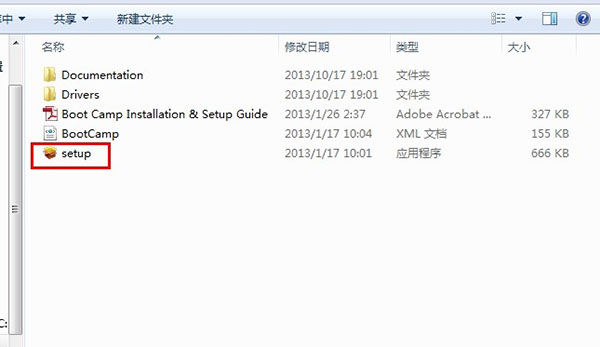
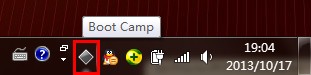
提醒:此操作會永久移除 macOS,且無法透過網路恢復功能找回,請三思後再行動,並務必備份重要資料。
- 上一篇電腦基礎: Mac 鍵盤進水急救與維修全流程:從斷電烘乾到電路跳線修復
- 下一篇電腦基礎: iOS 9 Safari 閱讀模式開啟夜間模式教學,護眼又舒適
推薦文章
- 開機藍屏 Unknown Hard Error 停機碼 0x7B?硬碟引導修復實…
- 解讀百度半年頻繁大動作:從優化指南到3S大戰
- 開機提示 cdmsnroot 錯誤?WinPE 下 chkdsk 修復檔案系統
- 手把手教您用 UltraISO 將 PE 系統安裝至 U盤
- macOS 原生支援 NTFS 讀寫?終端機修改 /etc/fstab 掛載 N…
- 開機跳出「Press F1 to Continue」?10 種常見原因與對應解法
- Mac 版 AutoCAD 2013 字型安裝與範本建立完整指南
- Mac 切換隱藏檔案顯示:終端機指令 vs 第三方小工具 ShowOrHide
- Mac 螢幕截圖三大招:全螢幕、區域選取、視窗/選單/程式庫精準捕捉
- Linux USB 隨身碟/行動硬碟 掛載與卸載完整指令教學 (FAT32/NT…
copyright © 萬盛學電腦網 all rights reserved