您现在的位置: 萬盛學電腦網 >> 電腦基礎知識 > >> 電腦基本常識
CHM 檔案打開空白?右鍵「解除鎖定」移除區域標記即可修復
下載的 .chm 說明檔打開卻是空白目錄、無內容?這是 Windows 對「來自其他電腦」檔案的保護機制(Zone.Identifier 替代資料流),標記為不信任導致 HTML Help 查看器拒絕渲染。一鍵解除即可。
修復步驟
- 關閉 CHM 檔案視窗。
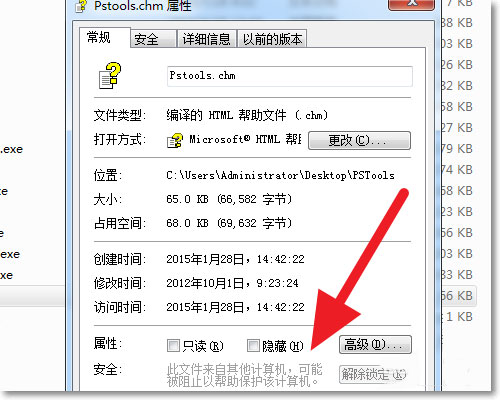
- 在檔案總管中右鍵點擊該 .chm 檔案 → 內容。
- 在「一般」分頁底部,若看到 「這個檔案來自另一台電腦,可能被封鎖以協助保護這台電腦」,點擊 解除封鎖(或「解除鎖定」)核取方塊 → 套用/確定。


原理說明
- Windows 使用 NTFS 替代資料流 (ADS) 儲存
Zone.Identifier,標記檔案來源區域(Internet/Intranet/受限)。 - HTML Help (hh.exe) 讀取此標記,若為 Internet 區域則拒絕顯示內容以防惡意腳本執行。
- 「解除封鎖」實際動作是刪除該 ADS,檔案本體不變。
批次解除鎖定(命令列)
# PowerShell 批次解除資料夾下所有檔案鎖定
Get-ChildItem -Recurse | Unblock-File

# 或使用 Sysinternals Streams 工具
streams -d *.chm
若解除鎖定後仍空白
- 檔案下載不完整/損毀 → 重新下載。
- 殺毒軟體即時掃描攔截 → 暫時關閉或加入白名單。
- CHM 內部連結路徑錯誤(絕對路徑)、編碼問題 → 嘗試用 CHM Reader、xCHM、7-Zip 解壓 查看原始 HTML。
推薦文章
- USB 隨身碟打不開怎麼修?檔案系統修復 → 格式化 → 群組原則 → 量產工具…
- 執行 regedit 提示「找不到 ACLUI.DLL」?三分鐘修復註冊表編輯器
- USB 開機模式完整比較:USB-HDD、USB-HDD+、USB-ZIP、US…
- IE 瀏覽器數位憑證匯入完整圖文教學
- Steam 無法開啟/報錯完整排查指南:網路、防火牆、硬碟空間、中文路徑、Fat…
- Mac 版 QQ 音樂下載歌曲教學:標記「我喜歡」開啟自動下載
- Flash 匯入音效失敗「讀取檔案出現問題」?轉檔為 WAV 或調整 MP3 參…
- Hosts 檔案位置在哪?如何修改?繞過權限、雙系統、Mac 全平台教學
- 密碼 vs 口令:本質區別與加密學觀點深度解析
- Win7 系統優化兩大核心技巧:服務精簡與 Windows.old 清理
copyright © 萬盛學電腦網 all rights reserved