您现在的位置: 萬盛學電腦網 >> 電腦基礎知識 > >> 電腦基本常識
Force Touch 觸控板怎麼用?蘋果壓感觸控板 10 大實用技巧 (查字典、預覽連結、重新命名、Mission Control...)
Force Touch (壓感觸控) 是蘋果 2015 年引入的觸控板技術,可偵測按壓力度 (輕觸/按下/深按三階段),觸發不同功能。支援裝置:Apple Watch、MacBook (2015 後)、MacBook Pro 13" (2016 後)、Magic Trackpad 2。以下為 10 大實用操作。
系統設定:調整按壓力度與追蹤速度
「系統偏好設定」→「觸控板」→「點按與點選」→ 拉動「點按壓力」滑桿 (輕/中/重)、「追蹤速度」滑桿。


10 大 Force Touch 實用功能
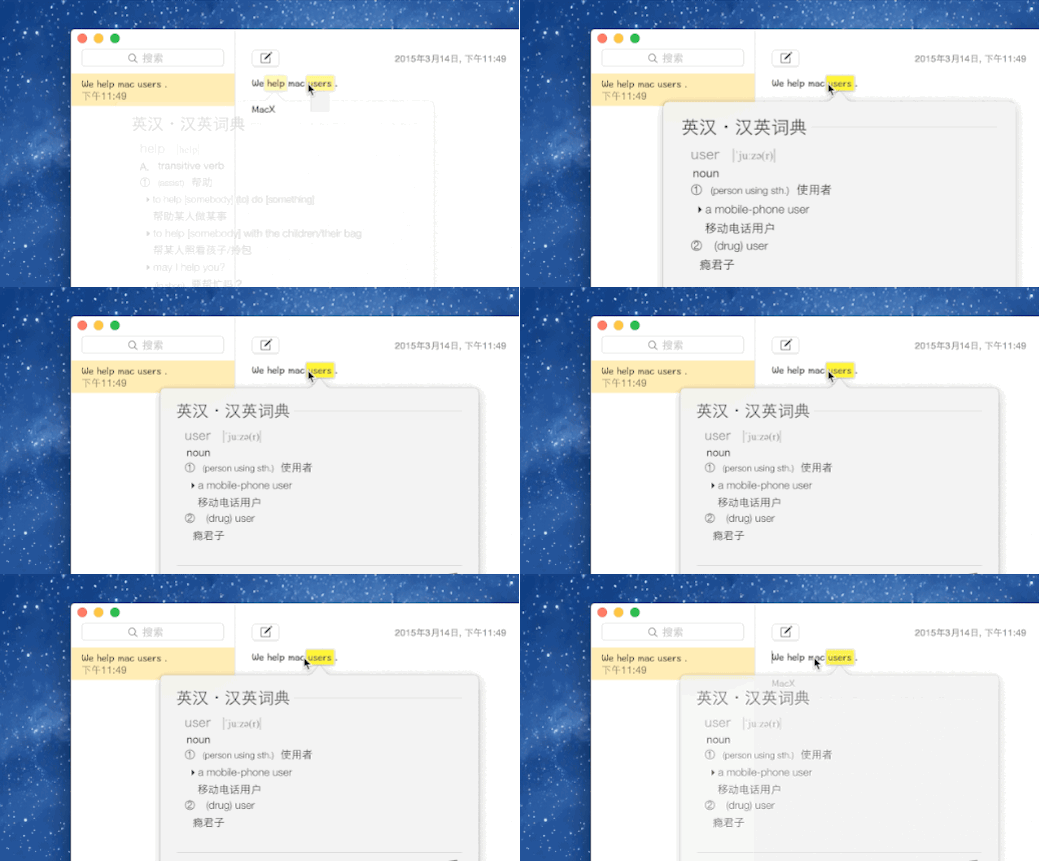
- 深按查字典/查維基百科: 在 Safari/備忘錄/郵件/字典 App 中,對著單詞深按 (用力按下) 即彈出字典卡片。
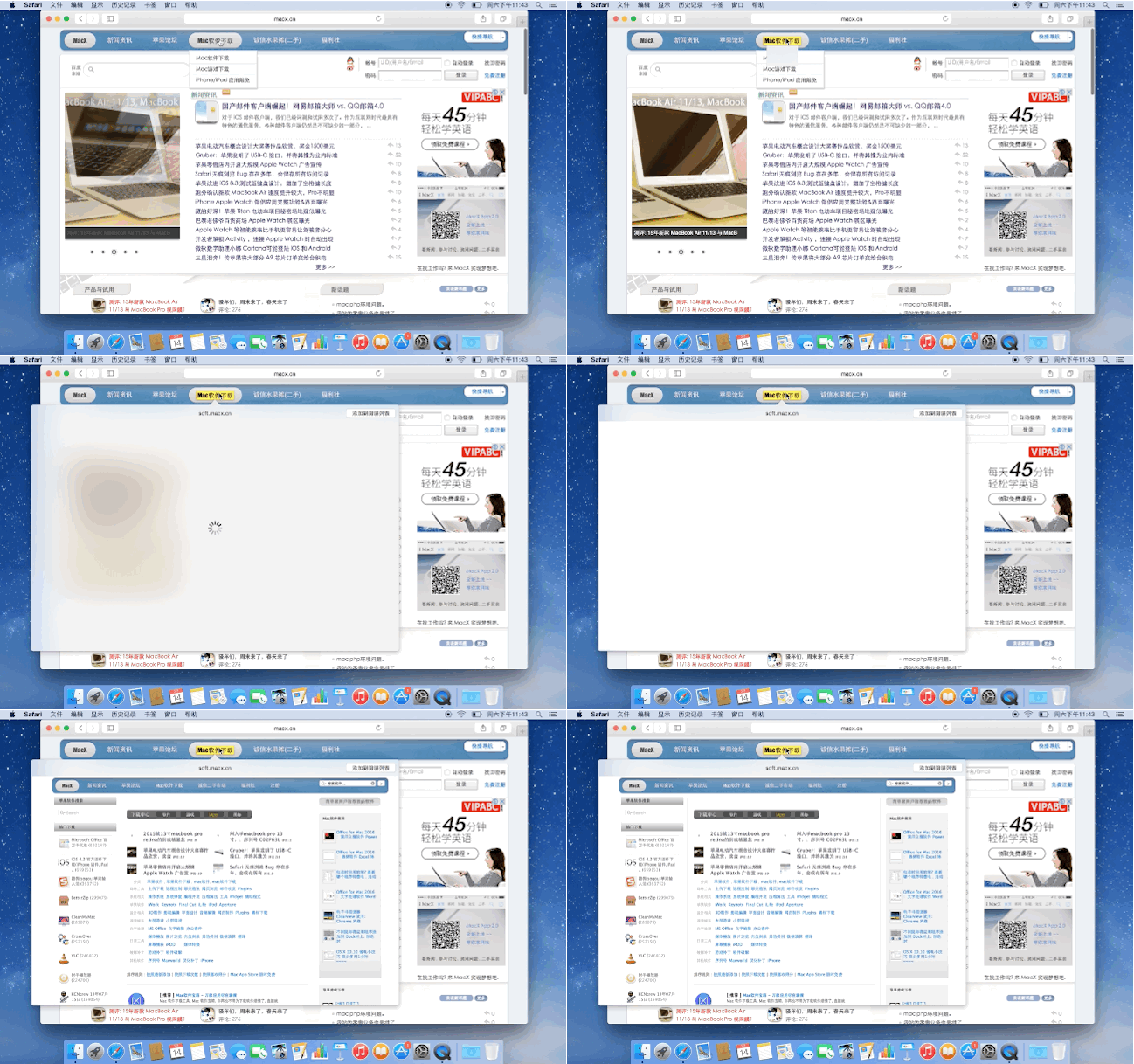
- 深按預覽 Safari 連結: 滑鼠游標懸停連結上方深按 → 彈出網頁預覽視窗 (含標題、摘要、網址) → 再深按或點擊「開啟」進入頁面。
- 快速重新命名檔案: Finder 中選取檔案 → 深按檔名區 → 直接進入重新命名編輯模式。
- Dock 圖示深按啟動 Mission Control: Dock 上 App 圖示深按 → 顯示該 App 所有視窗縮圖 (Mission Control 效果)。
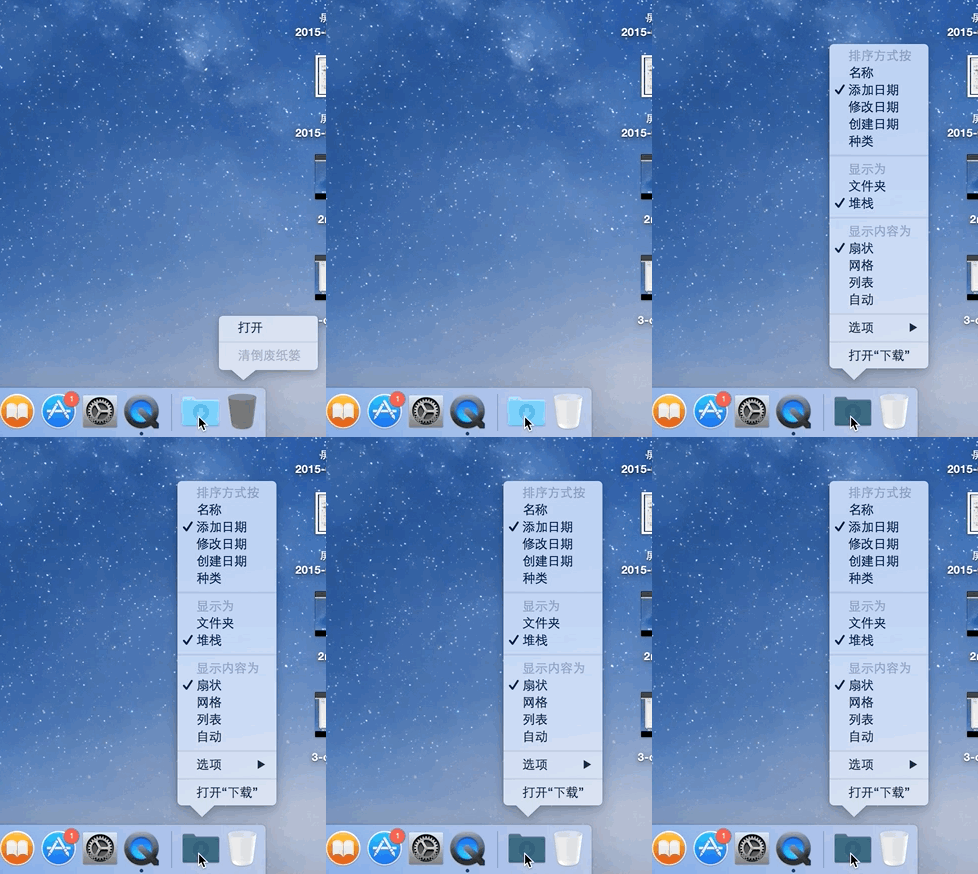
- Dock 右側分隔線深按 = 右鍵選單: Dock 右側分隔線區域深按 → 彈出 Dock 設定選單 (開啟/關閉放大、位置、自動隱藏)。
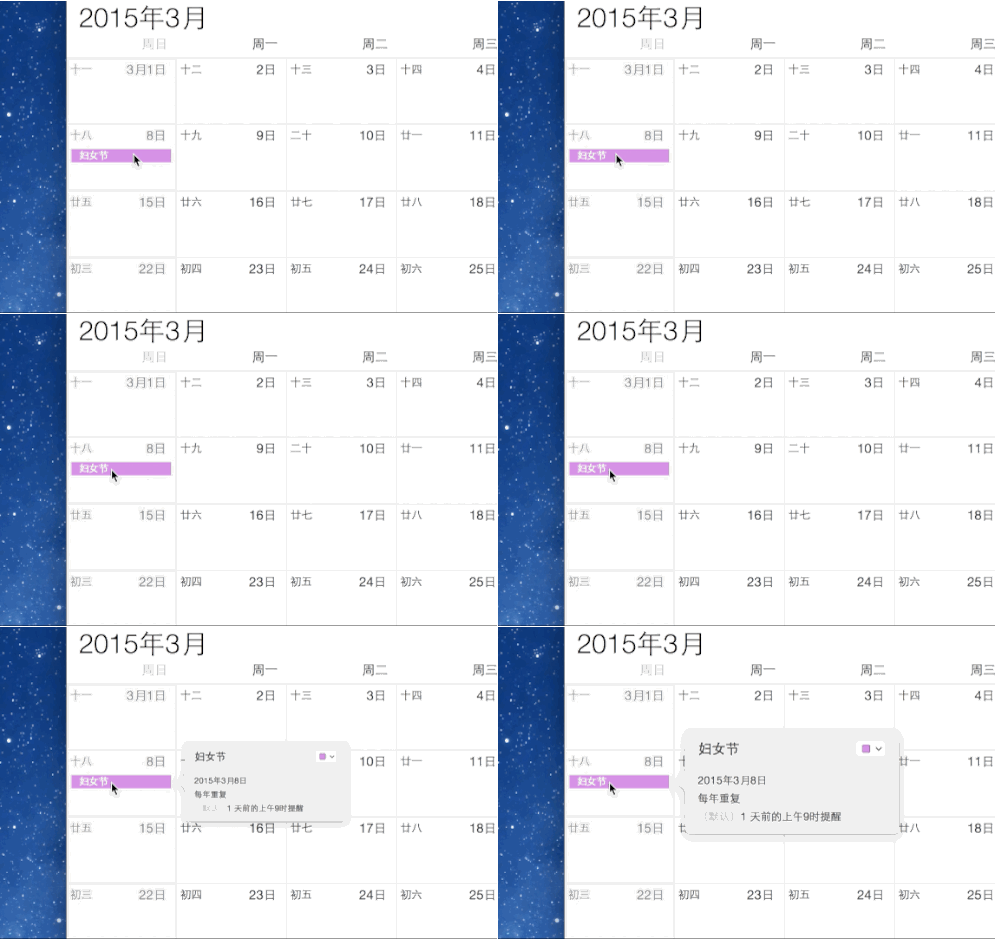
- 行事曆 事件深按顯示詳情: 行事曆視圖中事件深按 → 彈出完整事件資訊 (時間、地點、備註、參加者)。
- 選單列 時間/日期深按新建行程: 選單列時鐘區域深按 → 直接彈出「新增行事曆事件」視窗。
- QuickTime 影片深按快轉/倒轉速度隨力度變化: 播放時深按快轉/倒轉鈕 → 按壓越重速度越快 (2x/4x/8x/16x/32x/64x)。
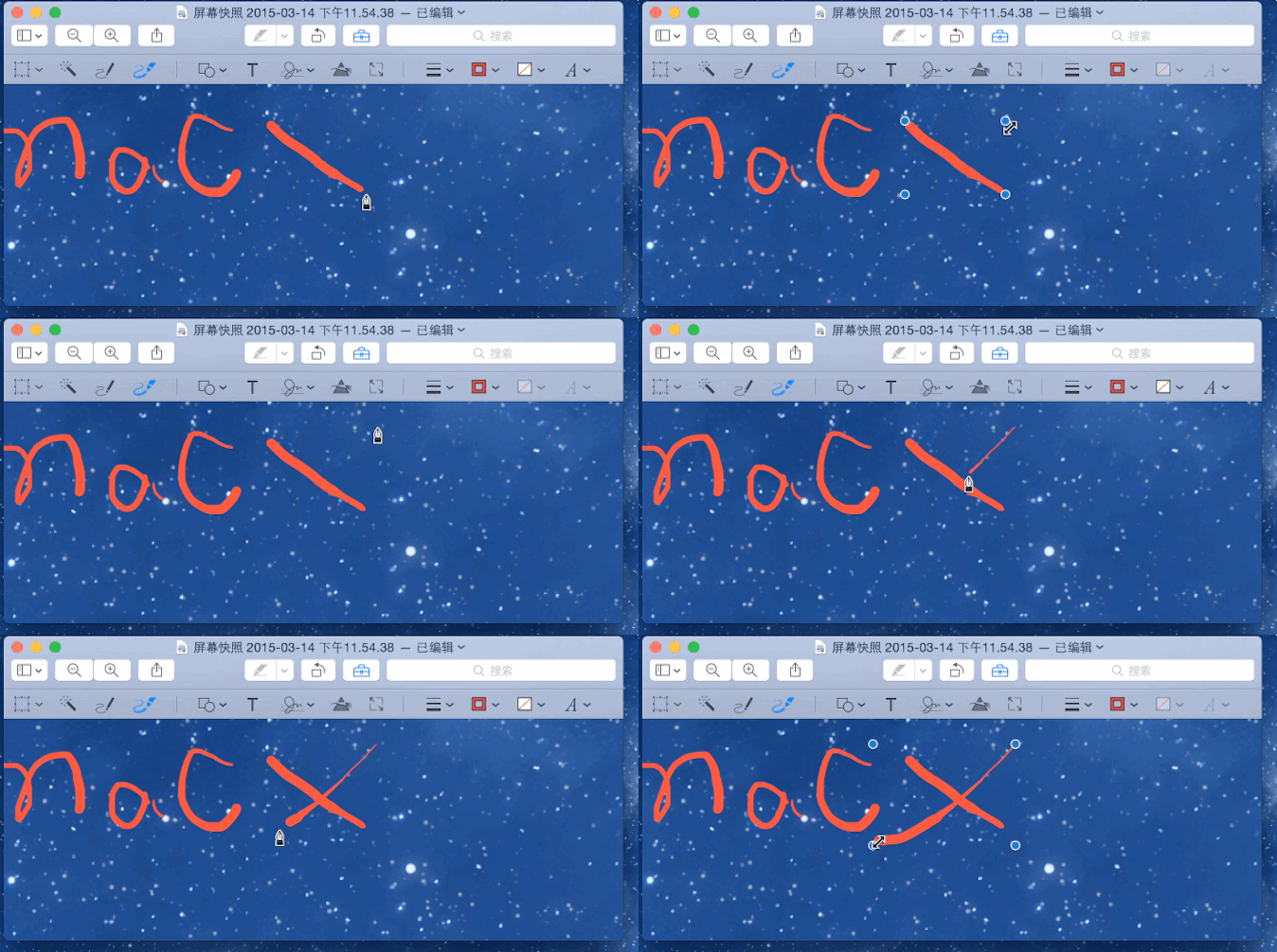
- 繪圖/簽名筆觸粗細隨壓力變化: 預覽/備忘錄/第三方繪圖 App (如 Procreate、Sketch) 中,Apple Pencil/手指壓力控制筆觸粗細/透明度。
- 深按預覽檔案 (Quick Look 增強版): Finder 選取檔案深按 → 進入 Quick Look 預覽,支援影片播放、文件翻頁、標記工具列,再次深按或空白鍵關閉。

未來展望
Force Touch 技術有望延伸至 iPhone (已於 iPhone 6s-11 以 3D Touch 形式出現,後改為 Haptic Touch 長按模擬)、Apple Pencil 壓感繪圖、Vision Pro 眼球/手勢交互。核心邏輯始終是「壓力維度交互」,為 UI 增加第三維度操作空間。
推薦文章
- USB 隨身碟檔案誤刪/遺失救援全攻略:自動化工具、手工十六進位、專業資料救援三…
- 聽不出歌名?五大神器助你「聽曲識曲」:搜歌詞、哼唱、搖一搖全覆蓋
- USB 隨身碟無法正常使用?兩大常見故障與解決方案全解析
- AirPlay 投影完整教學:Mac/iPhone 無線投屏到智慧型電視
- 電腦死機常見原因:硬體資源衝突 (IRQ/DMA/IO) 與軟體 DLL/記憶體…
- XP 無法正常關機?電源選項設定「按下電源鍵關機」解決
- 螢幕顯示「無訊號」怎麼辦?從線材到硬體完整排查指南
- 電腦按開機鍵完全無反應?八步標準化硬體排查流程(含最小系統法、BIOS 放電、P…
- 電腦 BIOS 是什麼?功能、架構、升級與晶片識別完整解析
- Snow Leopard (10.6) Dock 堆疊啟用新版列表樣式:終端機指…
copyright © 萬盛學電腦網 all rights reserved