您现在的位置: 萬盛學電腦網 >> 電腦基礎知識 > >> 電腦基本常識
電腦沒聲音怎麼辦?硬體、驅動、音量、瀏覽器、BIOS、IRQ 衝突六大排查步驟
電腦突然沒聲音、小喇叭消失、網頁影片無聲,別慌。依循「硬體 → 驅動 → 系統音量 → 瀏覽器設定 → BIOS → IRQ 衝突」六階排查,多數能自行解決。
第一階:確認硬體基礎
- 喇叭/耳機電源開啟、音量旋鈕未歸零。
- 3.5mm 插頭/USB 完整插緊對應孔位 (綠色/耳機孔)。
- 換另一組喇叭/耳機或換另一台電腦測試,排除輸出裝置故障。
第二階:聲卡驅動程式
- 右鍵「電腦」→ 管理 → 裝置管理員 → 「聲音、視訊與遊戲控制器」。
- 若有黃色驚嘆號 ! 或問號 ? → 右鍵「更新驅動程式」→ 自動搜尋或指定廠商驅動資料夾。
- 板載聲卡優先用主機板官網驅動;獨立聲卡用廠商官網驅動。
- HD Audio 驅動安裝提示「需要 HD Audio 總線驅動」: 下載安裝 Microsoft UAA 總線驅動補丁 (KB888111) 後再裝聲卡驅動。

裝置管理員中聲卡驅動異常示意
第三階:系統音量控制
- 雙擊工作列小喇叭 → 「音量控制」/「混音器」。
- 確認「音量控制」(主音量) 與「Wave/裝置」音量未靜音、未拉到最低。
- 若選單缺少選項:選單「選項」→「內容」→ 勾選「音量控制」「Wave」等顯示項目。
- 檢查 RealPlayer / Windows Media Player 等播放軟體內部音量是否靜音。
- 部分聲卡插孔偵測彈窗:插入耳機/喇叭時彈出選單,務必選正確裝置類型 (耳機/喇叭/麥克風)。

音量控制內容設定:勾選顯示項目
第四階:瀏覽器/網頁播放器設定 (本地有聲、網頁無聲)
- IE: 工具 → 網際網路選項 → 進階 → 多媒體區塊:勾選「在網頁播放聲音」「在網頁播放動畫」「在網頁播放影片」。
- Maxthon/遨遊: 右下角狀態列喇叭圖示 → 確認未靜音。
- Chrome/Edge/Firefox: 標籤頁右鍵 → 確認未「靜音網站」;設定 → 隱私權 → 網站設定 → 聲音 → 允許。
- Flash Player 設定 (舊版) : 右鍵 Flash 內容 → 設定 → 麥克風/攝影機分頁取消靜音。
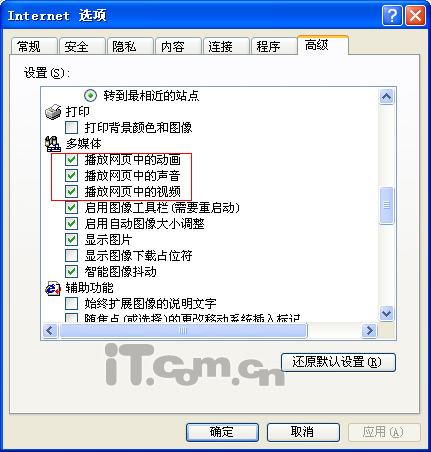
IE 進階設定多媒體選項

遨遊瀏覽器狀態列靜音圖示
第五階:BIOS 板載聲卡被停用
- 開機連按 Del/F2 進入 BIOS。
- 尋找
Onboard Audio Controller/AC97 Audio/HD Audio選項。 - 設為 Enabled 或 Auto。
- 存檔離開 (F10 → Yes)。
第六階:新增硬體後聲卡消失 — IRQ 中斷衝突
- 裝置管理員 → 檢視 → 「依連線檢視」/「資源」→ 查看聲卡與新裝置 (網卡、擴充卡) IRQ 是否衝突。
- 嘗試手動指定 IRQ (若 BIOS 支援) 或將新裝置換插槽 (PCI/PCIe)。
- BIOS 中
PNP/PCI Configuration→Reset Configuration Data = Enabled,重開機讓 BIOS 重新分配 IRQ。 - 更新主機板 BIOS 至最新版改善相容性。
大多數「沒聲音」屬軟體設定/驅動問題,耐心按步驟排查通常 10 分鐘內解決。
推薦文章
- 電腦黑屏死機九大排查步驟:從假黑屏到顯示卡/主板/記憶體硬體隔離法
- U 盤安裝 Win10 藍屏 0xc0000225 解決全攻略:UEFI 啟動順…
- 缺少 d3dcompiler_43.dll 錯誤解決方法:四大修復方案(手動替換…
- Windows XP 開啟資源管理器/檔案總管五大快速法:Win+E、執行命令、…
- 桌面圖示名稱隱藏技巧:用「空白字元」打造極簡桌面
- 網站優化過度自檢清單:四大紅線與合規邊界
- USB 開機失敗?BIOS 啟動模式(USB-HDD/ZIP/HDD+/ZIP+…
- Mac 更換桌面壁紙完整教學:內建圖庫、自訂資料夾、動態壁紙、多螢幕獨立設定
- Windows 內建 BitLocker 加密隨身碟:免安裝、跨版本相容、操作超…
- U盤設定唯讀防刪除:NTFS 權限設定讓資料只能讀不能寫
copyright © 萬盛學電腦網 all rights reserved