您现在的位置: 萬盛學電腦網 >> 電腦基礎知識 > >> 電腦入門
iPhone/iPad 設置 QQ 郵箱定時收取:原生郵件 App 完美適配
前置條件:已在 iOS 「郵件」App 添加 QQ 郵箱賬戶
若未添加:設置 → 郵件 → 賬戶 → 添加賬戶 → 其他 → 添加郵件賬戶 → 填寫姓名、QQ郵箱地址、密碼(或授權碼)、描述 → 下一步 → 選擇 IMAP(推薦雙向同步)或 POP → 填寫伺服器信息(QQ郵箱官方幫助中心可查最新參數) → 存檔。
配置定時/推拉取頻率
- 打開 「設置」App → 向下滑動找到 「郵件」(iOS 16+ 可能在「郵件」→「賬戶」→「獲取新數據」)。
- 點擊 「獲取新數據」(Fetch New Data)。
- 確保頂部 「推送」開關開啟(QQ郵箱 IMAP 支援 IDLE 推送,近乎即時到達)。
- 在下方賬戶列表中找到你的 QQ 郵箱賬戶,點擊進入。
- 選擇獲取方式:
- 推送: 伺服器有新郵即時推送(最省電、最及時,**強烈推薦**)。
- 獲取: 依照設定間隔輪詢(15 分鐘 / 30 分鐘 / 1 小時 / 手動)。
- 手動: 僅打開郵件 App 時手動下拉刷新。
- 返回上級,確認全域「獲取」間隔設置(若選擇「獲取」模式,此處間隔生效)。
圖文對應步驟

設置 → 郵件/郵件、通訊錄、日歷
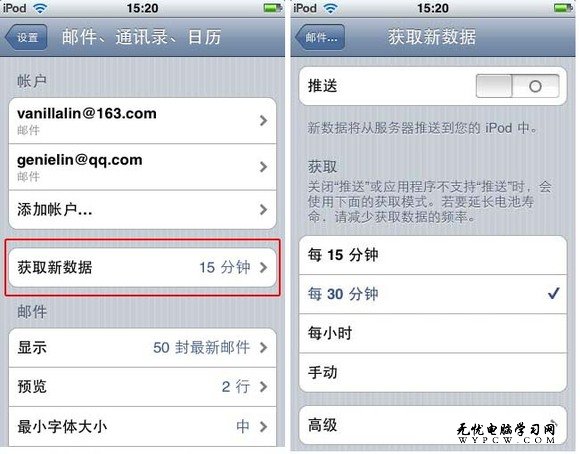
獲取新數據 → 選擇賬戶 → 推送/獲取/手動
進階優化建議
- 🔋 省電優先: 非緊急郵箱設為「30分鐘獲取」或「手動」;核心工作箱開啟「推送」。
- 📶 僅 Wi-Fi 獲取: 「設置 → 郵件 → 賬戶 → 選擇賬戶 → 郵件」→ 開啟「僅在 Wi-Fi 下獲取」,節省流量。
- 🔔 通知微調: 「設置 → 通知 → 郵件 → 選擇 QQ 郵箱賬戶」→ 自定義鎖屏/橫幅/聲音/角標,避免非重要郵件干擾。
- 🔐 授權碼登錄: QQ郵箱網頁版 → 設置 → 賬戶 → 開啟「IMAP/SMTP/POP3/Exchange/CardDAV/CalDAV 服務」→ 生成「授權碼」→ iOS 添加賬戶時密碼欄填授權碼,比主密碼更安全。
常見問題排查
| 現象 | 可能原因 | 解決 |
|---|---|---|
| 完全收不到郵件 | 伺服器設置錯誤/授權碼失效/網絡不通 | 刪除賬戶重添,核對 imap.qq.com:993 / smtp.qq.com:465/587 SSL |
| 推送不生效 | iOS 低電量模式開啟 / 後台刷新關閉 / 推送證書過期 | 關閉低電量模式 → 設置→通用→後台App刷新→郵件開啟 → 重新添加賬戶 |
| 重複收取/郵件丟失 | 同時配置了 POP 和 IMAP / 多設備 POP 衝突 | 統一使用 IMAP,或 POP 設置「保留服務器副本」 |
- 上一篇電腦基礎: QQ簽名個性圖標點亮指南:用特殊代碼展示專屬圖騰
- 下一篇電腦基礎: QQ 情侶分組裝飾藝術:ASCII 線條構築浪漫專屬空間
推薦文章
- 浪漫 QQ 情侶網名精選:唯美、非主流、對稱式暱稱大集合
- Win7 系統 Word 2003「已停止運作」解決法:刪除 Normal.do…
- 電腦藍畫面怎麼辦?八大常見成因與對應解決方案完整整理
- Word 2010 稿紙格式全攻略:從導航準備到取消應用
- RouterOS 軟路由常用指令速查表:從介面監控到系統重置
- 各品牌筆電進入 BIOS 設定鍵盤熱鍵總表
- Chrome 輕鬆匯入/匯出書籤與設定:跨瀏覽器遷移全攻略
- 企業局域網頻寬管理指南:路由器限速與專業軟體對比
- 小度機器人怎麼用?百度首頁領養或搜「高考」喚醒聊天介面
- BitComet 去廣告完整教學:UltraEdit 與 ResHacker 實…
copyright © 萬盛學電腦網 all rights reserved