您现在的位置: 萬盛學電腦網 >> 電腦基礎知識 > >> 電腦入門
用 WPS Office 2012 製作電子問卷:低碳環保又高效
近期許多政府機關推行部門作風評議問卷調查,傳統紙本列印、發放、回收、統計不僅成本高、耗時久,還違背低碳環保理念。若單位人數達數百人,印刷費用更是不小的開銷。利用 WPS Office 2012 新增的「窗體」功能製作電子問卷,再透過電子郵件或 QQ 群分享下載,受調查者填寫後以郵件回覆,即可節省紙張、降低成本,並響應綠色辦公號召。
一、插入核取方塊——適用於多選題
- 開啟 WPS 文字 2012,輸入完問卷內容後,將游標定位在答案選項後方。
- 點擊「插入」標籤,在「窗體」功能區選擇「核取方塊型窗體欄位」按鈕(參考圖 1)。
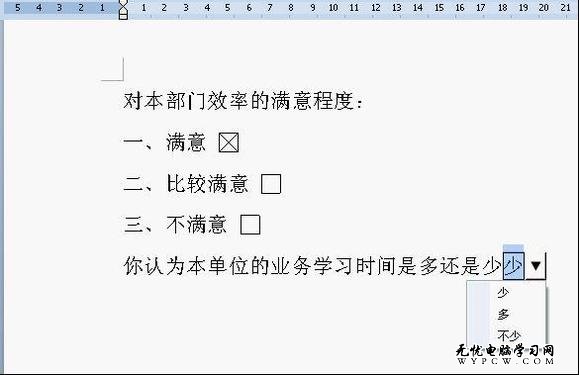
- 插入完成後,再點擊「窗體欄位底紋」命令取消底紋,最後點擊「保護窗體欄位」按鈕。此時滑鼠點擊核取方塊即可在選取/未選取狀態切換(參考圖 2)。


二、插入下拉式清單——適用於單選題
- 將游標定位到需選擇的答案位置,在「窗體」功能區點擊「下拉型窗體欄位」按鈕,WPS 會自動插入一個窗體欄位。
- 滑鼠雙擊該欄位,啟動「下拉型窗體欄位選項」對話框,點擊「新增」按鈕,在選擇框中輸入可選內容(參考圖 3)。
- 重複新增直到所有選項輸入完畢,點擊「確定」關閉對話框,最後點擊「保護窗體欄位」。此時點擊欄位即會彈出選項供選擇(參考圖 4)。

提示:若覺得選項順序不妥,可在對話框中使用「上移」或「下移」按鈕調整位置。
三、添加說明文字(F1 說明)
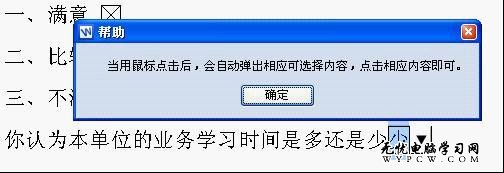
為了方便填寫者理解,可為窗體欄位添加說明:在對應的「窗體欄位選項」對話框中點擊「新增說明文字」,選擇「F1 說明鍵」標籤,勾選「自行輸入」並填入說明內容(參考圖 5),確定後並在「窗體」功能區點擊「保護窗體」。此後使用者點擊該欄位並按 F1 鍵,即可查看說明(參考圖 6)。

製作完成後發送電子問卷,不僅節省成本、體現環保,更能大幅提升統計效率,可謂一舉多得!
- 上一篇電腦基礎: WPS 2012 設定技巧:輕鬆實現網文無格式貼上與智能整理
- 下一篇電腦基礎: 18 個 PowerPoint 實用演示技巧大全
推薦文章
- 電漿顯示器 (PDP) 原理、優勢與運作機制:超薄大尺寸、自發光、壁掛首選
- 主板記憶體插槽類型與規格完整指南
- Excel 求差公式教學:減法運算與自動填充
- 識破虛假 QQ 系統訊息,守護帳號安全:釣魚工具原理、實戰案例與防護技巧
- 主機板 BIOS 設定完整圖文詳解:從開機鍵到超頻、電源管理、啟動順序全攻略
- USB 隨身碟當開機金鑰:分組原理啟動腳本實作</x2> <xTitle>USB…
- Linux 釋放 ext2/3/4 預留硬碟空間:tune2fs 將 5% 降為…
- FLV 影片無法播放?三招解決 IIS MIME 類型未註冊、虛擬主機不支援問題
- 360 免費 WiFi 電腦版下載安裝教學:三步開啟熱點共享上網
- 8.8.8.8 是什麼?Google Public DNS 深度解析:原理、優勢…
copyright © 萬盛學電腦網 all rights reserved