您现在的位置: 萬盛學電腦網 >> 電腦基礎知識 > >> 電腦入門
Photoshop 製作動態彩虹流光文字教學:打造炫酷 GIF 動畫
效果預覽
本教學將示範如何在 Photoshop 中製作「彩虹流光文字」動畫,適合論壇簽名檔、部落格裝飾、QQ 空間等場合。最終輸出為 GIF 格式,色彩繽紛、光效流動自然。

製作步驟
步驟 1:建立文字圖層
- 開啟 PS,新建文件(建議 600×200 px,解析度 72 dpi,背景透明)。
- 選取「文字工具」(T),輸入想要的文字(如「電腦技術吧」),設定字型、大小、顏色(初始顏色不影響後續效果)。
步驟 2:建立彩虹漸層條
- 新增一個圖層(命名為「光帶」),置於文字圖層上方。
- 選取「矩形選框工具」(M),在文字左側拉一個窄長選區(寬約 20-30 px,高覆蓋文字高度)。
- 選取「漸層工具」(G),在選項列選「線性漸層」,編輯漸層顏色為紅→橙→黃→綠→藍→靛→紫(彩虹七色)。
- 在選區內從左向右拖曳拉出漸層,取消選區(Ctrl+D)。

步驟 3:開啟動畫面板並建立關鍵幀
- 選單「視窗」→「動畫」(CS6 以上為「時間軸」,選「建立影格動畫」)。
- 動畫面板預設有一幀,點選「複製選取影格」圖示,新增第二幀。

步驟 4:移動光帶產生流動感
- 選取第二幀,並在圖層面板選取「光帶」圖層。
- 按 Ctrl+T 自由變換,將光帶向右移動,使其穿過文字並延伸到文字右側。
- 按 Enter 確認變換。
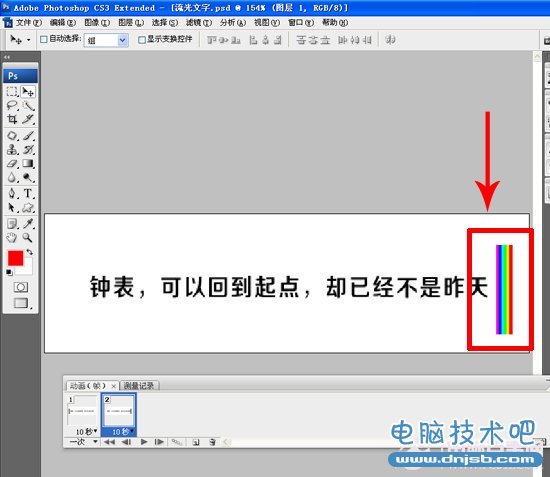
步驟 5:設定補間與幀速率
- 在動畫面板選取第一幀,按住 Shift 點選第二幀,兩幀同時被選取。
- 點選動畫面板選單(右上角小三角)→ 「補間」。
- 在彈出視窗設定「要新增的影格數」:數值越大動畫越緩慢平滑,建議 10-15 幀。
- 全部幀選取,設定幀延遲為 0.05 秒(或根據喜好調整)。
步驟 6:建立剪貼蒙版限制光帶範圍
- 在圖層面板,將「光帶」圖層移至「文字」圖層正上方。
- 右鍵「光帶」圖層 → 選擇「建立剪貼蒙版」(或按住 Alt 點擊兩圖層間分隔線)。
- 光帶現在只會顯示在文字形狀內,形成流光穿梭文字的效果。

步驟 7:匯出為 GIF
- 選單「檔案」→ 「存檔為 Web 裝置格式」(或「匯出」→「存檔為 Web (舊版) 」)。
- 格式選 GIF,顏色 256,暈點 100%,循環選項選「永遠」。
- 點「儲存」,指定路徑完成。
進階技巧
- 多色流光:建立多條不同顏色漸層的光帶,錯開關鍵幀位置,可產生多條流光交織效果。
- 加入發光外框:為文字圖層加「外發光」圖層樣式,提升立體感。
- 背景透明:確保背景圖層隱藏或刪除,匯出 GIF 才會有透明背景,方便疊加在任何網頁上。
結語
掌握「漸層條+剪貼蒙版+影格動畫」三大核心技巧,即可輕鬆打造專業級流光文字動畫。嘗試不同漸層顏色、移動距離與幀率,創造屬於你的專屬簽名檔吧!
- 上一篇電腦基礎: 防止桌面亂象!透過登錄表禁止儲存檔案到桌面教學
- 下一篇電腦基礎: 隨身碟變身電腦鑰匙!用 USB 開機鎖定電腦防盜用教學
推薦文章
- 印表機安裝完整圖文教學:本地與網路印表機新增步驟詳解
- 超頻主板選購核心指標深度解析:供電相數、BIOS 功能、散熱、電源搭配與背板清 …
- 釘釘免費電話/視訊會議使用完整教學:從註冊到進階功能
- Win7 更新後不想強制重開機?用本機群組原則關閉自動重新啟動
- 4G 速度震撼:行駛中播放 HD 影片、靜止下載 1Gbps、1 分鐘載完一片 …
- Windows XP 系統還原功能操作教學
- 主機板電源線接法完整圖文教學:24Pin、CPU 4/8Pin、顯卡、硬碟、機箱…
- 中國知網免費下載論文11種方法匯總:圖書館權限、VPN、淘寶賬號等
- 網頁文字無法複製?三招破解複製限制輕鬆取得內容
- 桌面主題、指標、圖示、壁紙、螢幕保護、開機畫面、外殼完整使用教學
copyright © 萬盛學電腦網 all rights reserved