您现在的位置: 萬盛學電腦網 >> 電腦基礎知識 > >> 電腦入門
WiFi共享精靈使用教學:筆電一鍵變熱點,手機平板免費上網
沒有無線路由器?筆電插網線就能變身Wi-Fi熱點!WiFi共享精靈(Virtual Router/Connectify類軟體)支援Windows 7/8/10/11,幾步完成熱點建立、密碼設定、設備管理。本文圖文詳解全流程。
準備工作
- 一台內建無線網卡的筆電(或外接USB無線網卡)
- 有線網路連線(網線直連光貓/路由器LAN口)
- Windows 7/8/10/11系統,.NET Framework 3.5 SP1以上
- 下載WiFi共享精靈穩定版(官網/可信下載站)
安裝與首次設定
- 執行安裝程式,安裝過程會自動檢測雙網卡(有線+無線)及.NET環境
- 建議安裝完成後重啟電腦確保驅動正常載入
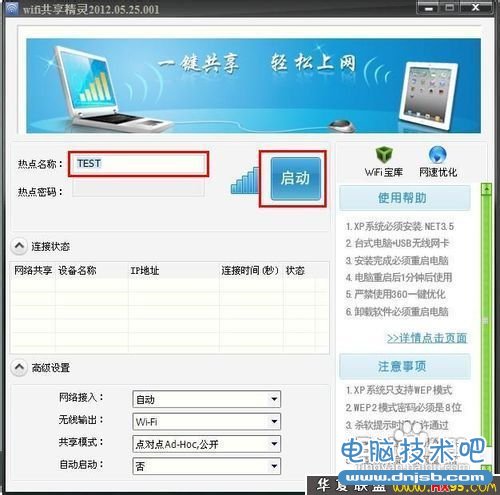
- 啟動軟體,主介面顯示:熱點名稱(SSID)、密碼、共享模式、啟動/停止按鈕


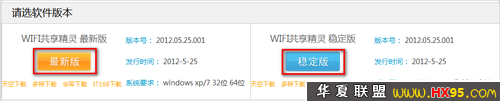


建立開放熱點(無密碼)
- 「熱點名稱」輸入自訂SSID(如:MyFreeWiFi)
- 「共享模式」選 「開放共享」 或 「無加密」
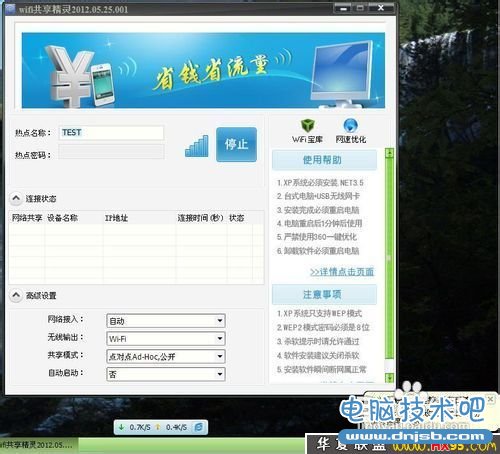
- 點擊「啟動」按鈕,按鈕變為「停止」即成功
- 手機/平板掃描連線,無需密碼即可上網
建立加密熱點(WEP/WPA2)
- 「共享模式」選 「點對點 Ad-Hoc,WEP加密」(舊版)或 「WPA2-PSK」(新版推薦)
- 「共享密碼」輸入8-63位密碼(建議英數混合)
- 點擊「啟動」,等待「停止」字樣出現
- 客戶端輸入密碼連線

進階功能:設備管理與黑白名單
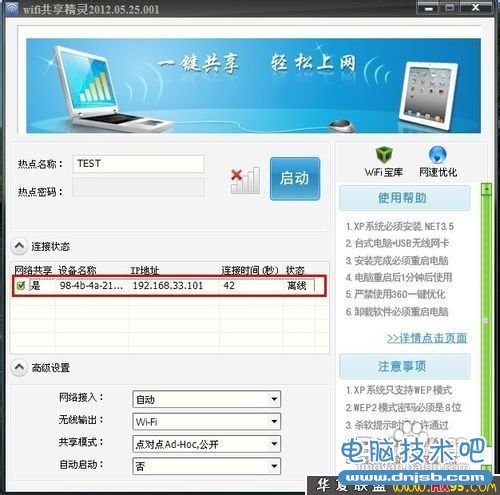
- 主介面「連線狀態」區域顯示已連線設備:MAC、IP、裝置名
- 取消勾選某設備前的核取方塊 → 禁止該設備上網(黑名單模式)
- 部分版本支援「僅允許名單內設備」(白名單模式)
- 可查看即時上/下載速度、總流量統計
常見問題排查
| 現象 | 可能原因 | 解決方案 |
|---|---|---|
| 啟動失敗/報錯 | 無線網卡不支援託管網路/驅動舊 | 更新無線網卡驅動、檢查「支援託管網路」 |
| 手機連上但無網 | ICS共享未生效/防火牆攔截 | 網路連線→有線網卡右鍵屬性→共享→勾選「允許其他網路使用者透過此電腦連線」→家庭網路選擇虛擬網卡 |
| 頻繁斷線 | 省電模式關閉無線/頻道干擾 | 裝置管理器→無線網卡→電源管理→取消「允許關閉裝置」;固定2.4G頻道1/6/11 |
| 速度慢 | 單頻2.4G/軟體轉發效能損耗 | 優先用5G網卡、關閉QoS、減少連線數 |
原生替代方案(無需第三方軟體)
Windows 10/11 內建行動熱點
- Win+I → 「網路和網際網路」 → 「行動熱點」
- 開啟「與其他裝置共用我的網際網路連線」
- 編輯網路名稱/密碼/頻段(2.4G/5G)
- 支援最多8台裝置,效能優於第三方軟體
命令列建立託管網路(Win7/8/10/11通用)
netsh wlan set hostednetwork mode=allow ssid=MyWiFi key=12345678 keyUsage=persistent
netsh wlan start hostednetwork
再至「網路連線」將有線網卡共享給「Microsoft Hosted Network Virtual Adapter」。
總結
WiFi共享精靈圖形化操作門檻低,適合新手快速建立熱點。但Windows原生行動熱點(Win10/11)更穩定、效能更好、無廣告,強烈建議優先使用原生功能。若系統不支援或需進階管理(流控、黑白名單),第三方工具為佳備選。
- 上一篇電腦基礎: 繞過網管 MAC 封鎖:網卡屬性與登錄表雙法修改 MAC 位址教學
- 下一篇電腦基礎: 2012年3000元級獨顯筆電推薦:高性價比五款機型盤點
推薦文章
- 防範木馬掛載進程:留意登錄表 Image File Execution Opti…
- 筆電連不上 Wi-Fi?5 大主因與對應解法一次看懂
- GoldWave 入門教學:錄音、剪輯、基本操作快速上手
- 個人電腦 40 年演進史:從笨重巨獸到超薄智能,見證科技變革
- 防火牆管理五大最佳實踐:從規則治理到合規審計
- 修改登錄讓右鍵選單出現「關機」按鈕,一鍵關機超快速
- 主板保險絲 (自恢復保險絲 / Polyfuse / PPTC) 功能原理、分佈…
- 千千靜聽設定電腦定時關機教學:內建排程功能一鍵搞定
- Windows 排程任務完整建立教學:從啟用服務到進階屬性八步驟圖解
- MP3 隨身聽 17 大常見故障與自救指南:亂碼、格式化錯誤、不開機、自動關機、…
copyright © 萬盛學電腦網 all rights reserved