您现在的位置: 萬盛學電腦網 >> 網路安全 > >> 網路應用技術
如何修改區域網路 IP 位址?Windows 圖形介面手動配置固定 IP 步驟與各參數含義深度解析
僅針對 **LAN 靜態 IP (私網位址)** 修改,動態 IP (DHCP) 由伺服器自動分配無法手動更改。本文提供 Windows 圖形介面操作步驟、每個參數的技術含義、常見陷阱與驗證方法。
操作步驟 (WinXP/7/8/10/11 通用)
- Win+R →
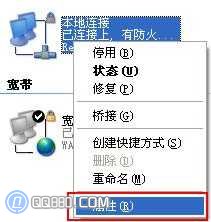
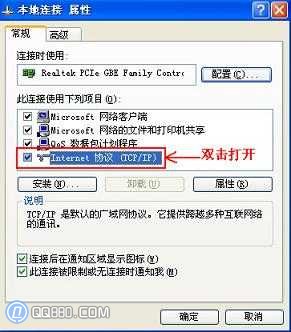
ncpa.cpl開啟網路連線。 - 右鍵目標網卡 (區域連線/乙太網路/無線網路) → 「內容」。
- 雙擊「網際網路通訊協定 4 (TCP/IPv4)」。
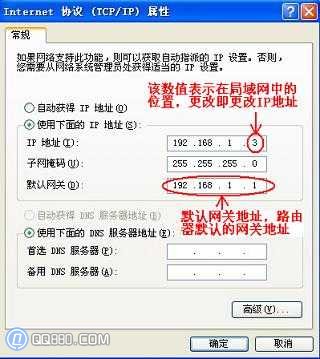
- 選擇 **「使用下列 IP 位址」** (固定 IP 模式)。
- 修改 **IP 位址最後一欄位** (如 192.168.1.**168** → 改為 192.168.1.**200**),範圍 **1-254**,不可與閘道/其他裝置衝突。
- 子網遮罩、預設閘道、DNS 通常**保持不動** (除非網段變更)。
- 確定 → 關閉所有視窗 → **重新啟動電腦**或「停用/啟用」網卡生效。
各參數技術含義深度解析
| 參數 | 欄位名稱 | 技術含義 | 填寫規則 |
|---|---|---|---|
| 自動取得 IP | Obtain IP automatically | 啟用 DHCP 客戶端,向 DHCP 伺服器租約 IP、遮罩、閘道、DNS | 預設模式,適用多數家庭/辦公環境 |
| 使用下列 IP | Use the following IP | 手動指定靜態 IP 參數,繞過 DHCP | 伺服器/印表機/固定服務必備 |
| IP 位址 | IP Address | 本機在 LAN 的唯一標識 (主機位) | 須在閘道允許範圍內 (如 192.168.1.1/24 → 192.168.1.2-254),最後一段 ≤ 255 |
| 子網遮罩 | Subnet Mask | 區分網路位與主機位,決定廣播域範圍 | /24 網段固定 255.255.255.0;前三段 255=網路位,最後段 0=主機位 |
| 預設閘道 | Default Gateway | 跨網段封包轉發的下一跳 (通常為路由器 LAN 口) | 常見 192.168.0.1 / 192.168.1.1 / 10.0.0.1 |
| 自動取得 DNS | Obtain DNS automatically | DHCP 同時下發 DNS 伺服器 | 配合自動取得 IP 使用 |
| 使用下列 DNS | Use the following DNS | 手動指定解析伺服器 | 慣用/備用各一,建議公共 DNS (114/8.8.8.8/1.1.1.1) |
| 慣用 DNS | Preferred DNS | 首選解析伺服器,開機優先查詢 | 同上 |
| 備用 DNS | Alternate DNS | 首選失效/超時時備援 | 同上 |
路由器 DHCP 與固定 IP 共存最佳實踐
- 路由器 DHCP 池設定:
192.168.1.100 - 192.168.1.199。 - 靜態 IP 分配區間:
.2-.50(伺服器/網管設備)、.200-.254(特殊終端)。 - **IP-MAC 綁定/靜態租約:** 路由器 DHCP 列表中對特定 MAC 固定分派 IP,兼具集中管理與固定位址優勢。
驗證修改生效
ipconfig /all
# 確認 IPv4 Address 顯示新設定值、Preferred
ping 192.168.1.1      # 閘道通
ping 8.8.8.8          # 外網通
nslookup www.baidu.com # DNS 解析正常
常見錯誤與陷阱
- IP 衝突:同網段另一裝置已用該 IP → 改用未用 IP 或啟用 DHCP 衝突偵測 (Windows 會彈窗警告)。
- 遮罩錯誤:設為 255.255.0.0 (/16) 導致誤判跨網段流量為本地 → 無法上網。
- 閘道錯誤:填寫 WAN IP/外網 IP/DNS IP → 無法路由出區域網路。
- DNS 留空:無法解析域名 → 僅能 Ping IP 訪問網站。
- 多網卡同網段:有線+無線同設 192.168.1.x → 路由表衝突 → 斷網/流量走錯介面。
圖示說明 (原文圖片保留)

推薦文章
- 網路通訊技術演進全景:從三網融合、NGN 軟交換到 IMS 融合通訊的技術脈絡
- 計算機網絡管理技術最新進展:從現狀到六大發展趨勢全景圖
- 網絡攻防技術教程視頻課程:第二版教材配套實戰演示
- 「本地連接受限/無連接」排查指南:IP 配置、路由器 DHCP、網線、驅動、病毒…
- 《網絡攻擊與防御技術實驗教程》實戰教材深度解析:11 章 14 實驗構建攻防兼備…
- 防止 IP 位址被盜用:ARP 綁定、交換器偵測與靜態路由三大方案比較
- 內網暢通外網受阻?一步步排查網絡訪問故障全過程
- Windows Vista 網卡協定優化:移除多餘協定提升速度
- Ping 指令大全:參數詳解、TTL 判斷 OS、封包大小測試與攻擊防禦
- 網絡計劃技術視頻教程在線學習
copyright © 萬盛學電腦網 all rights reserved