您现在的位置: 萬盛學電腦網 >> 網路安全 > >> 網路應用技術 >> 應用程式教學
Dr.com雙圖標無法登錄?關閉ICS服務30秒解決
校園網/企業網使用Dr.com客戶端時,常遇「系統托盤出現兩個Dr.com圖標、點擊無反應、無法登錄」的詭異故障。根因是Windows自帶的ICS(Internet連接共享)服務與Dr.com衝突。關閉即愈。

解決步驟(Win7/10/11通用)
- Win+R 打開運行 → 輸入
services.msc回車 - 服務列表中找到 Internet Connection Sharing (ICS)
- 右鍵 → 屬性 → 啟動類型改為 禁用 → 停止 服務 → 確定
- 關閉Dr.com客戶端,重新打開登錄,雙圖標消失,正常認證上網

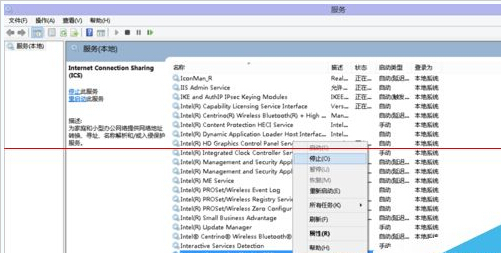

原理補充
ICS服務將本機充當NAT網關,為其他設備共享上網。開啟時會創建虛擬網卡、佔用DHCP分配、修改路由表,導致Dr.com無法正確綁定物理網卡進行802.1X認證,產生虛假的第二個圖標。關閉ICS對日常上網零影響(除非你確需給他人共享網絡)。
收藏此法,下次Dr.com雙圖標發瘋,一條命令搞定:sc config SharedAccess start= disabled && net stop SharedAccess(管理員CMD執行)。
推薦文章
- 電子郵件常見故障總匯:客戶端與伺服器端問題完整解決方案
- 思科路由器配置核心特性:IOS 進程、雙配置機制、輔助口與物理連接
- NAT 網址轉換運作流程完整圖解:從封包轉換到連線追蹤
- 從撥號上網到雲端時代:網管轉型與副業機會的思考
- TP-LINK 路由器無線密碼設定圖文教程:WPA2-PSK/WPA3 最安全
- 電信光貓 (中興 F460 為例) 完整配置指南:語音、寬帶、IPTV 三業務聯…
- 樓宇對講系統全解析:五道防線構建小區安防體系,原理、組網與功能詳解
- 無線路由器/AP 安裝配置全流程指南:從硬件連接到參數優化、故障排查
- 局域網共享打印機設置圖文教程:主機共享 + 客戶端 IP 直連最快上手
- WiFi 萬能鑰匙 安卓/電腦版完整使用教學:掃碼、分享、自動連網
copyright © 萬盛學電腦網 all rights reserved