您现在的位置: 萬盛學電腦網 >> 網路安全 > >> 網路應用技術 >> 應用程式教學
無線路由器連接多台電腦、電視、手機全攻略:有線+無線混合組網圖解
家庭多裝置上網需求爆發,單一路由器如何同時滿足台式機有線穩定、筆電/手機無線便利、智慧電視/機頂盒 IPTV 接入?本文提供完整硬體拓撲、接線順序、設定邏輯與驗證步驟。
所需硬體
- 無線路由器(支援千兆 LAN/WAN 最佳)
- 調制解調器/光貓
- 網線若干(Cat5e/Cat6,建議全千兆)
- 無線網卡(台式機無內建 WiFi 時)
- 機頂盒(IPTV/OTT)
接線拓撲與順序
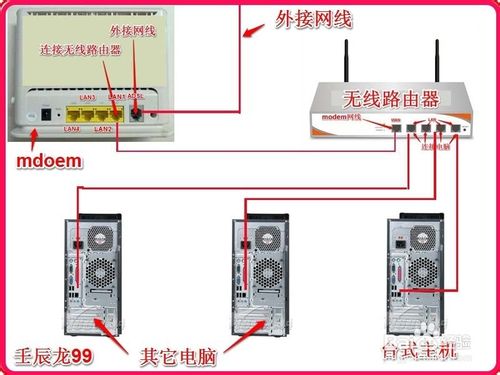
1. 入戶線 → Modem/光貓
外部入戶線(電話線/光纖)接 Modem 對應介面(ADSL/GPON)。

2. Modem LAN1 → 路由器 WAN
Modem LAN1 口 用網線連接路由器 WAN 口。
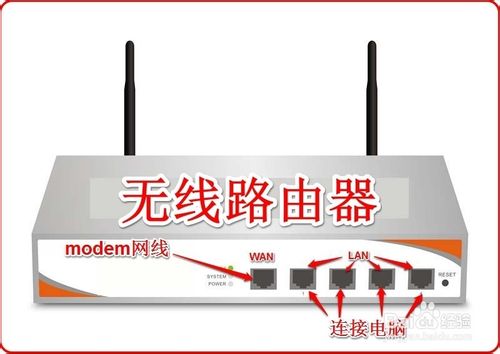
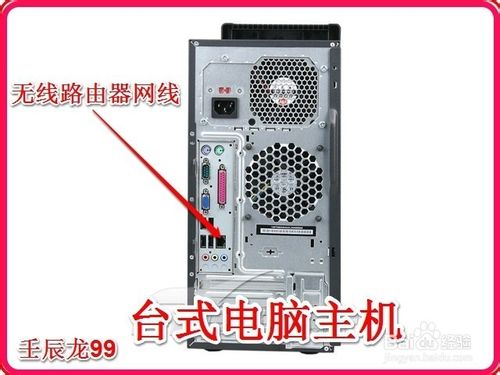
3. 主電腦(有線) → 路由器 LAN1
主力台式機/工作站接 LAN1,享最低延遲、最高穩定度。若主機無 WiFi,加裝無線網卡(PCIe/USB)備用。
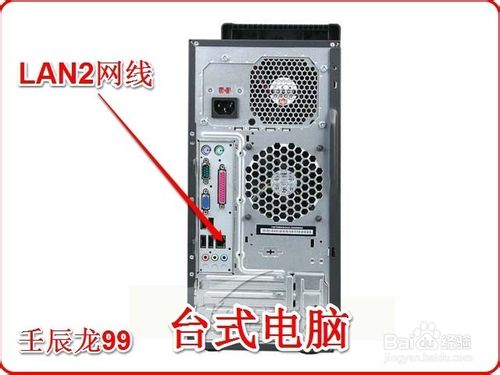
4. 其他有線裝置 → 路由器 LAN2/3/4
第二台電腦、NAS、印表機伺服器等接剩餘 LAN 口。
5. 整體接線示意圖
電視/機頂盒接法
方案 A:有線 IPTV(電信/聯通/移動專線)
- 機頂盒 網口 用網線直連路由器 LAN 口(或交換器)。
- 機頂盒 HDMI/AV 輸出接電視對應介面。
- 路由器需支援 IPTV VLAN/多播功能,或將對應 LAN 口綁定 IPTV VLAN ID(請諮詢 ISP 獲取 VLAN ID)。
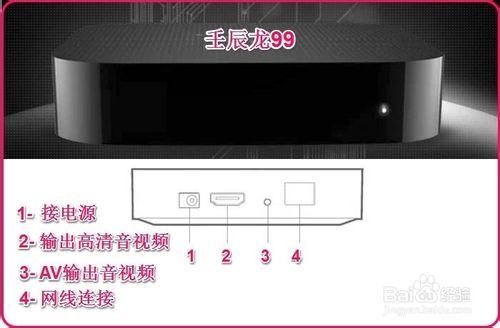
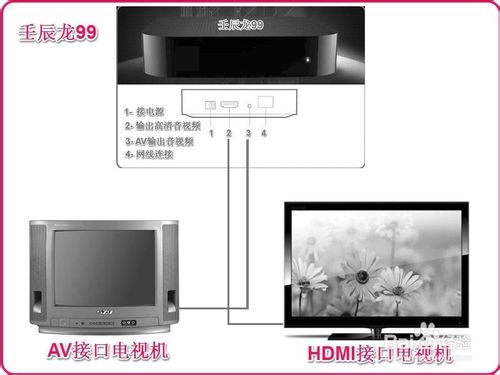
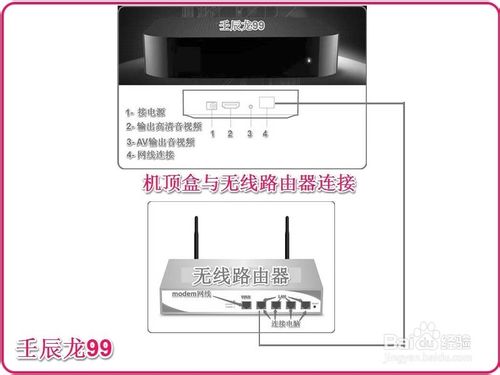
方案 B:無線網路電視/OTT 盒子
- 盒子連路由器 WiFi(輸入 SSID/密碼)。
- HDMI 接電視,無需網線。
無線裝置接入
- 筆電、手機、平板、智慧音箱、掃地機器人等,掃描路由器 SSID,輸入 WiFi 密碼連線。
- 雙頻路由器建議:5GHz 給高頻寬/低延遲裝置(筆電/手機/遊戲機),2.4GHz 給物聯網/穿牆需求裝置(智慧插座/感測器/舊裝置)。
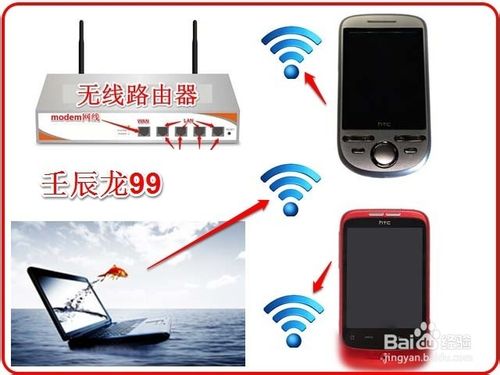
路由器設定要點
- 按說明書/精靈完成:PPPoE 撥號 → SSID/密碼 → 管理密碼修改。
- 安裝無線網卡驅動(台式機加裝時)。
- IPTV 專線:路由器「IPTV 設定/多播/VLAN」綁定 ISP 提供的 VLAN ID 到指定 LAN 口。
- 開啟訪客網路隔離訪客裝置。
- QoS 設定:優先保障遊戲/視訊/IPTV 流量。
擴展建議
- LAN 口不足 → 加購千兆交換器(5 口約百元)。
- 無線覆蓋不足 → 加裝無線 AP(有線回傳)或組 Mesh 系統。
- 需求再大 → 軟路由 + 核心交換器 + 面板 AP 企業級部署。
- 上一篇網絡安全: TP-Link 無線路由器設定圖文教學:從登入到撥號、無線命名、加密一條龍
- 下一篇網絡安全: 雙路由器串聯/級聯設定指南:有線回傳擴展覆蓋,避開雙層 NAT 坑
推薦文章
- 3G 與 2G 核心差異深度解析:從語音向移動寬帶多媒體的跨越
- 提升無線網路穩定性實戰:干擾源排查、信道規劃、覆蓋盲區消除、設備優化與漫遊優化
- 外部平台關鍵詞優化實戰:標題為王、平台選擇與內容聚合
- 無線路由器常見故障防治:自動撥號失效、MTU 設定、ADSL 模式不匹配
- Wi-Fi 無線聯網技術全解析:從 802.11 協議演進到健康安全真相
- 無線路由器實測速率遠低於標稱值?五大影響因素與工程級優化方案
- 家用無線網絡信號故障:干擾、覆蓋、穿透深度解析
- LANE (LAN Emulation) over ATM 深度解析:元件、協議…
- 局域網路由器共享限速實戰:QoS 與軟件方案
- SkyDrive 上傳太慢?修改配置檔提升並發線程加速
copyright © 萬盛學電腦網 all rights reserved