您现在的位置: 萬盛學電腦網 >> 網路安全 > >> 網路應用技術 >> 應用程式教學
Windows XP 系統建立 VPN 連線 (PPTP/L2TP) 圖文教學:遠端存取企業/校園資源
虛擬私人網路 (VPN) 讓員工/學生在外也能安全存取公司/學校內網資源 (檔案伺服器、內部系統、資料庫)。Windows XP 內建 VPN 用戶端支援 PPTP 與 L2TP/IPSec。本文以中科大 (USTC) VPN 為例,完整示範建立 VPN 連線全流程。
建立 VPN 連線步驟 (XP 經典介面)
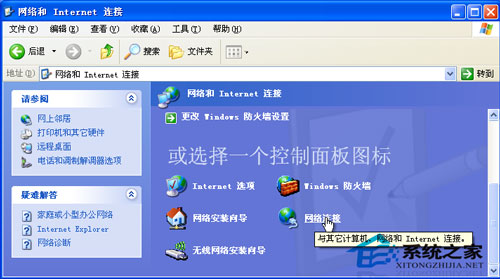
- 「開始」→「控制台」→「網路和網際網路連線」。
- 點選「建立一個到您工作場所的網路連線」。
- 選擇「虛擬私人網路連線」→ 下一步。
- 輸入連線名稱 (如
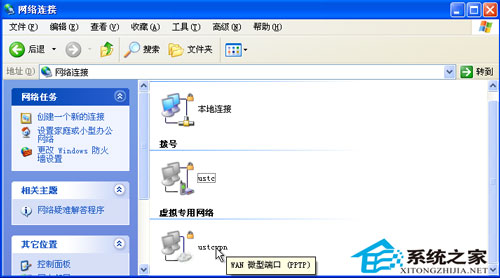
ustcvpn) → 下一步。 - 選擇「不撥打初始連線」 (已有網路連線時) → 下一步。
- 輸入 VPN 伺服器位址:
- 教育網用戶:
vpn2.ustc.edu.cn - 一般網路用戶:
vpn1.ustc.edu.cn
- 教育網用戶:
- 建議勾選「在桌面建立捷徑」→ 完成。


連線與驗證
- 回到「網路連線」資料夾,可見新建立的 VPN 連線圖示。
- 雙擊圖示 (或桌面捷徑) → 輸入帳號/密碼 (學號/工號 + 密碼) → 「連線」。
- 連線成功後,系統匣顯示「已連線」圖示,
ipconfig /all可見新增 PPP 介面取得內網 IP。

進階設定與疑難排解
- 協定選擇:VPN 連線內容 →「網路」分頁 →「連線類型」可選 PPTP (預設)、L2TP/IPSec。L2TP 需預先共用金鑰 (Pre-shared Key) 或憑證。
- 預設閘道:若需**所有流量走 VPN** (含上網),勾選 IPv4 進階 →「在遠端網路上使用預設閘道」;若僅存取內網資源 (Split Tunneling),取消勾選。
- 常見錯誤:
- 錯誤 800/806/807:伺服器不可達/封鎖 GRE (PPTP)/UDP 500/4500 (L2TP) → 檢查防火牆/路由器 VPN 穿透/ISP 封鎖。
- 錯誤 619/720:撥號失敗/協定協商失敗 → 確認帳密、重裝 VPN 元件、更新網卡驅動。
- 已連線但 Ping 不到內網 IP:檢查路由表
route print、確認分流設正確、防火牆放行內網網段。
現代替代方案提醒
Windows XP 2014 年停止支援,無安全更新,**強烈建議升級至 Windows 10/11 或 Linux**。現代 VPN 客戶端 (OpenVPN Connect、WireGuard、Cisco AnyConnect、FortiClient) 安全性、穩定性、易用性遠優於 XP 內建 PPTP/L2TP。
掌握 XP 建立 VPN 流程,可協助維護舊系統環境,但新部署請採用現代加密協定與支援中作業系統。
推薦文章
- 雙層無線接入網絡架構:宏微協同,重新定義寬帶接入邊界
- 殺毒也有「黃金環境」:五類病毒五種環境精準查殺指南
- 局域網網速慢根因分析與分級解決方案:從帶寬瓶頸到惡意限速
- 網線水晶頭短路導致 Windows XP 無法開機:一個被忽視的物理層故障案例
- 寬帶路由器 MAC 地址過濾配置圖文教程
- Windows 網絡共享管理利器:net share 命令完整參考手冊
- 無線路由器加密模式深度解析:WPA2-PSK (AES) 為何是唯一正解?
- 網管熱線背後的服務藝術:電話指導、遠程協助與邊界感
- 四大機構無線網絡部署實戰:酒店/辦公室、校園、公共場所、機場
- Wi-Fi性能優化新範式:從「覆蓋為王」到「業務體驗為本」
copyright © 萬盛學電腦網 all rights reserved