您现在的位置: 萬盛學電腦網 >> 網路安全 > >> 網路應用技術 >> 應用程式教學
Buffalo 無線路由器設置入門:官方安裝光盤向導一鍵配置圖解
Buffalo(巴法洛)路由器隨機附贈安裝光盤,提供圖形化向導引導用戶完成首次配置。本文記錄光盤安裝全過程,適合不願登錄 Web 界面手動配置的新手用戶。
光盤安裝步驟記錄
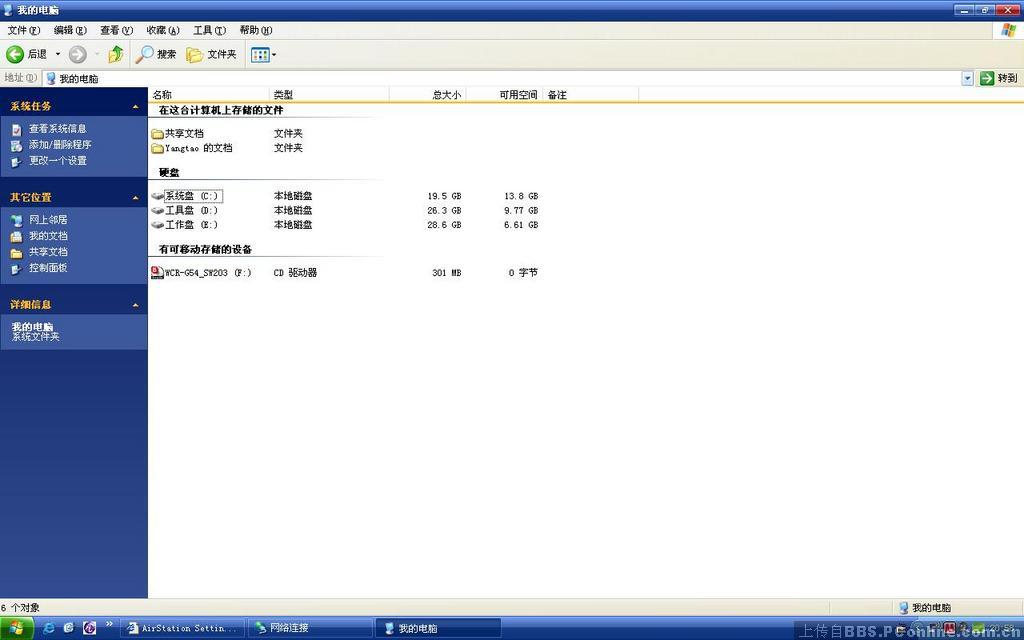
- 將隨機光盤放入電腦光驅,自動彈出安裝界面(或手動打開光盤根目錄運行
Setup.exe)。

- 打開光盤文件夾,雙擊安裝程序啟動向導。
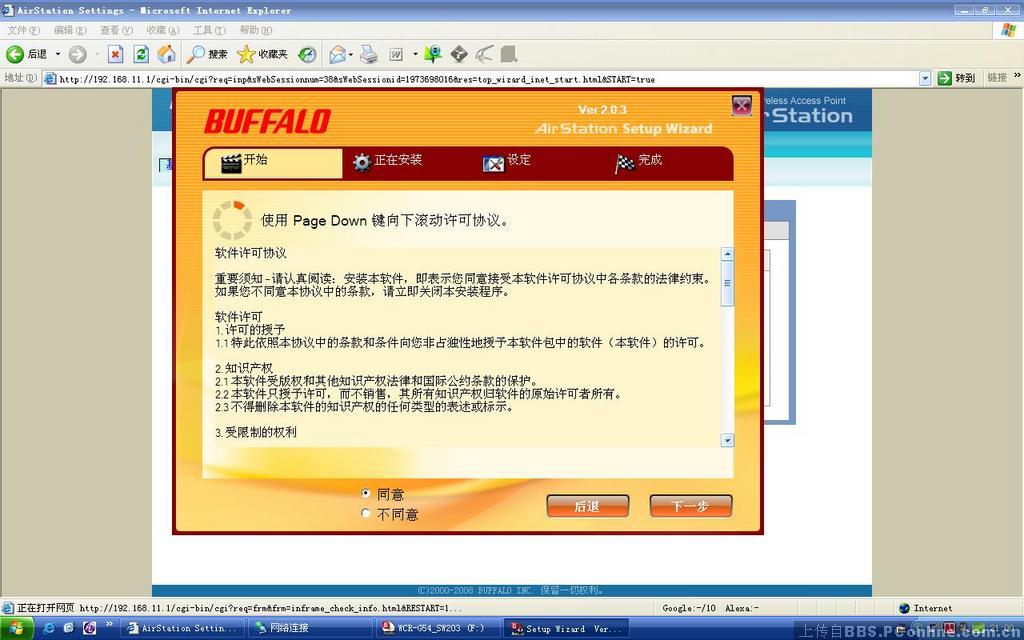
- 閱讀許可協議,選擇「我接受」方可繼續。

- 選擇安裝模式:
「標準安裝」(推薦新手,自動配置上網方式、無線 SSID/密碼)
「自定義安裝」(高級用戶,手動選擇組件、配置參數)
- 確認安裝路徑、開始安裝,等待進度條完成。

- 安裝完成向導提示「設置成功」,可選擇「立即重啟路由器」或「稍後重啟」。
光盤向導自動完成的核心配置
- 檢測上網方式(PPPoE/DHCP/靜態 IP)並填入帳號密碼。
- 生成隨機無線 SSID(如
Buffalo_XXXX)並設置 WPA2-PSK 隨機密碼(貼紙上可查)。 - 啟用 DHCP 服務器、防火牆、NAT、UPnP 等默認策略。
- 在桌面創建管理快捷方式,指向路由器 Web 管理地址(通常 192.168.11.1)。
後續管理與進階設置
光盤向導僅完成基礎聯網。進階功能(端口映射、QoS、VPN、VLAN、Mesh、家長控制、固件升級)仍需登錄 Web 管理界面:
- 瀏覽器輸入
https://192.168.11.1(或桌面快捷方式)。 - 用戶名
root,密碼 留空(默認)或光盤設置的密碼。 - 進入「高級設置」/「管理」等頁面按需配置。
避坑提示
- 光盤程序僅支援 Windows,Mac/Linux 用戶請直接 Web 配置。
- 光盤版本可能非最新,首次登錄 Web 後請立即檢查固件更新。
- 若向導卡住/報錯,拔掉路由器電源重啟,電腦重啟,重新運行向導;或跳過光盤直接 Web 手動配置。
推薦文章
- TL-H69RD 無線橋接 (WDS) 完整設定圖文教學:擴展覆蓋、實現漫遊
- LastPass 密碼管理器完整使用教學:註冊、主密碼、自動填表、密碼生成、雲端…
- Wi-Fi 斷斷續續、頻繁掉線?7 大成因與對應解決方案完整整理
- 找不到路由器管理地址?30 秒用 ipconfig 查網關進後台
- 聯想 N200 NAS 體驗:鋁鎂合金機身、被動散熱、零設定上手的家庭雲首選
- LISP 協議詳解:位置/身份分離實現虛機與移動設備無縫遷移
- 無線密鑰遺失怎麼辦?WPS 一鍵恢復、WirelessKeyView 導出、恢復…
- 思科路由器密碼恢復兩大秘技:配置寄存器與啟動選項詳解
- 路由器刷機實戰:Netgear WNDR3400 刷 DD-WRT 固件完整教程…
- DHCP 故障導致無法取得 IP/上網緩慢完整排查實錄:交換機環路、流氓 DHC…
copyright © 萬盛學電腦網 all rights reserved