您现在的位置: 萬盛學電腦網 >> 網路安全 > >> 網路基礎知識
小米手機 USB 共享電腦網絡圖文教程:無路由器也能讓台式機給手機上網
家中只有台式機撥號上網(無無線路由器),想讓小米手機蹭網?或反向:手機用流量給電腦上網?小米手機配合「小米手機助手」PC 端,通過 USB 數據線即可實現雙向網絡共享。以下為「電腦共享給手機」完整操作流程。
前置準備
- 小米手機(MIUI 系統)、原裝/優質 USB 數據線。
- 電腦安裝 小米手機助手 PC 版(官網下載最新版)。
- 手機開啟「開發者選項」→「USB 調試」(設定→我的裝置→全部參數→連點 7 次「MIUI 版本」啟用開發者選項)。
電腦端:開啟「共享上網」功能
- USB 連接手機與電腦,選擇「傳輸檔案/傳輸照片」模式(非僅充電)。
- 打開「小米手機助手」,待識別出設備型號、顯示「已連接」。
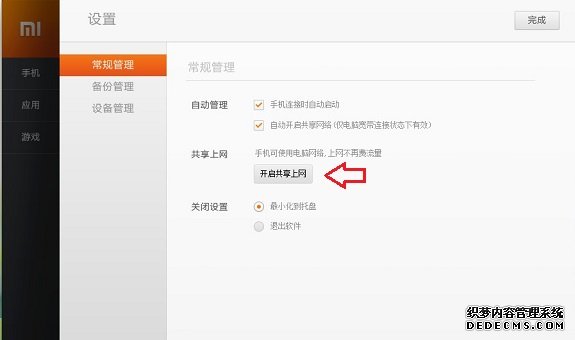
- 點選右上角「設置」圖標(齒輪)→「常規設置」→ 找到 「共享上網」 開關 → 開啟。
- 提示「安裝虛擬網卡/驅動」請允許安裝;若彈出 Windows 防火牆提示,選「允許存取」。
手機端:開啟 USB 網絡共享
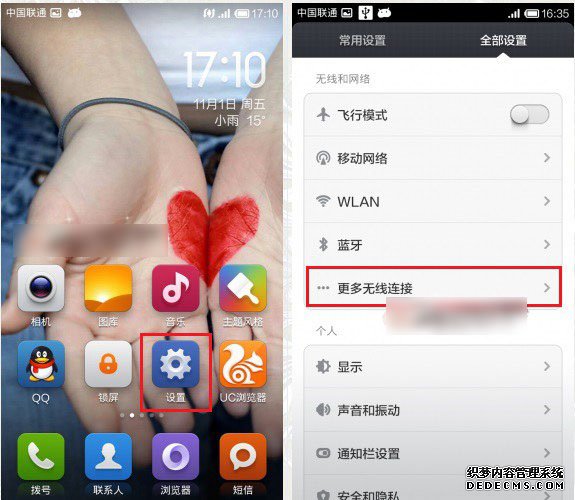
- 手機進入「設定」→「更多連接方式」/「連接與共享」→「網絡共享」。
- 開啟 「USB 網絡共享」 開關(需在 USB 連接電腦且電腦端助手已開啟共享時才可點選)。
- 狀態欄出現
 圖標,表示共享成功。
驗證與測試
- 手機關閉行動數據、Wi-Fi,打開瀏覽器訪問任意網站。
- 電腦端「網路和共享中心」→「更改介面卡設定」會出現新的「區域連線*」虛擬介面,狀態為「已連線」。
- 手機瀏覽 ip.sb 確認公網 IP 與電腦一致。
反向操作:手機流量共享給電腦 (USB 網絡共享)
- 手機開啟行動數據,插入 USB 連接電腦。
- 手機設定→「網絡共享」→開啟「USB 網絡共享」。
- 電腦自動安裝 RNDIS 驅動,獲得新網卡介面直接上網(無需小米助手)。

注意: 共享期間請保持小米助手運行;電腦休眠/鎖屏可能導致共享中斷,建議電源設置「永不休眠」;若連接不穩定,嘗試更換 USB 口/數據線/重裝助手/重啟手機電腦。
推薦文章
- WE 若風向 iG 下戰帖:LPL 內戰重燃,雙雄爭鋒直指 S2 世界賽
- 計算機網絡應用基礎論文範文:從定義、分類、組成、功能、設備到發展趨勢
- 聚焦「偽基站」侵權:究竟侵犯了誰的權利?——東城區檢察院法律視角深度剖析
- 徹底清除硬碟資料,防止隱私外洩的完整指南
- 《新英漢詞典》第四版修訂完成 收錄「ZZZ」等網絡熱門用語
- 新加坡留學推薦:JCU新加坡校區旅遊管理課程——國際公認酒旅教育先驅
- 趨勢科技網路安全個人版功能介紹與評測
- 網關深度解析:定義、三大分類、微軟體系與綜合應用實戰
- 三星 i919 (Galaxy S3 移動定制) WAP 賬戶上網設置:新建賬戶…
- 增值稅專用發票全維度解析:概念、四重屬性、內容要素與合規管理
copyright © 萬盛學電腦網 all rights reserved