您现在的位置: 萬盛學電腦網 >> 網路安全 > >> 路由器知識 >> 無線路由器
電信光纖無線路由器完整設置指南:從獲取超級帳號到WiFi配置
前言
隨著光纖寬帶普及,許多家庭使用電信光纖入戶。運營商通常贈送光貓(光纖調制解調器)並內建路由功能,但大多數情況下仍需用戶自行配置無線網絡。本文詳細介紹兩種主流設置方法,幫助您輕鬆搞定電信光纖無線路由器配置。
方法一:開啟光貓路由功能(單設備上網)
此法利用光貓自帶路由功能,無需額外購買無線路由器,適合設備較少的家庭。
步驟一:獲取超級管理員帳號密碼
- 電腦以網線連接光貓LAN口。
- 打開命令提示符(Win+R輸入
cmd),輸入telnet 192.168.1.1,依次輸入root、admin、shell進入系統。 - 輸入
cd /mnt/jffs2並按 Enter,再輸入vi /mnt/jffs2/hw_ctree.xml查看配置文件。 - 輸入
grep telecomadmin hw_ctree.xml搜尋,即可找到UserName與Password字段,記下超級帳號密碼。 - 修改密碼技巧:在vi編輯器中按
s進入替換模式,修改後按ESC退出,輸入:x保存並退出。

步驟二:配置光貓路由模式
- 瀏覽器輸入
192.168.1.1,用超級帳號登錄光貓管理界面。 - 插入U盤至光貓USB口,在「管理-設備管理-USB備份配置」備份初始配置。
- 進入「網絡-寬帶設置」,找到第4項
4_INTERNET_R_VID_1261,勾選並記下LAN ID與組播VLAN ID參數(截圖保存)。 - 刪除該條目,新建相同鏈接,鏈接類型選「路由」,填入剛記下的組播VLAN ID,並輸入寬帶帳號密碼。
- 應用後,在「網絡-路由設置」開啟路由功能,即可多設備共享上網。同步開啟WiFi並設置密碼,手機、筆記本即可無線接入。

步驟三:保存配置
進入「管理-設備管理-保存配置」,點擊「保存配置」。務必執行此步,否則路由器重啟後配置將恢復出廠狀態。

方法二:光貓橋接+獨立無線路由器(推薦)
將光貓改為橋接模式,由專用無線路由器負責撥號與無線覆蓋,性能與穩定性更佳。
步驟一:登錄無線路由器
電腦以網線連接無線路由器LAN口,瀏覽器輸入192.168.0.1或192.168.1.1進入管理界面。
步驟二:配置WAN口上網方式
- 動態IP:選擇「動態IP」,點擊「下一步」完成。若路由器登錄地址為
192.168.1.1,需將LAN口IP改為192.168.X.1(X≠1),避免與光貓網段衝突;若為192.168.0.1則無需更改。 - 關閉路由器DHCP服務(設置為Disable)。
步驟三:物理連接
光貓LAN口(建議用4號口)以網線連接無線路由器LAN口(1號口),不可插入WAN/Internet口。此時光貓僅作光電轉換,路由器處於AP模式,所有設備通過路由器上網。
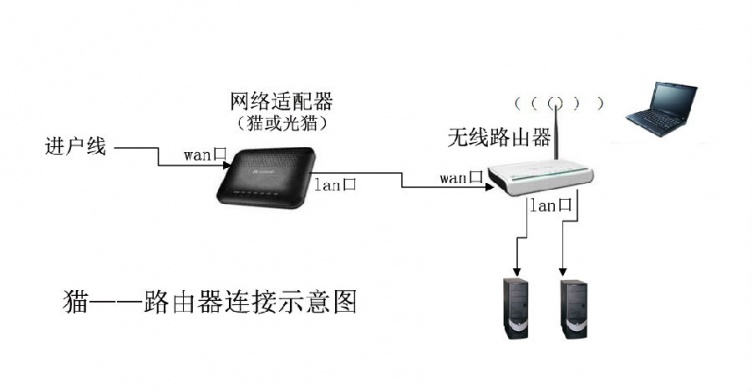
常見接入方式補充
- ADSL/VDSL PPPoE:電腦或光貓撥號,需ISP帳號密碼。
- 靜態IP:ISP提供固定IP、子網掩碼、網關、DNS。
- 動態IP:電腦設置「自動獲取IP」即可上網。
- 802.1X/WEB認證:需專用客戶端或瀏覽器認證。
總結
方法一利用現有光貓,省錢但功能受限;方法二雖需額外購買路由器,但穩定性、覆蓋範圍與功能豐富度遠勝前者。建議預算允許時採用方法二,獲得更佳體驗。
- 上一篇網絡安全: 路由器連不上電腦?網線直連排查法、重啟大法、IP 設定、MAC 綁定四步定乾坤
- 下一篇網絡安全: 路由器設置完成卻上不了網?五步排查法快速解決
copyright © 萬盛學電腦網 all rights reserved