您现在的位置: 萬盛學電腦網 >> 手機 > >> 手機應用 >> Android 教學
三星 S6 Edge 慢動作視頻拍攝與編輯全攻略
三星 Galaxy S6 Edge 慢動作模式完整使用指南
S6 Edge 支援 120fps/240fps 高幀率慢動作錄製,並提供強大的後期編輯工具,可自由調整慢動作段落、速度、分割、導出。
拍攝流程
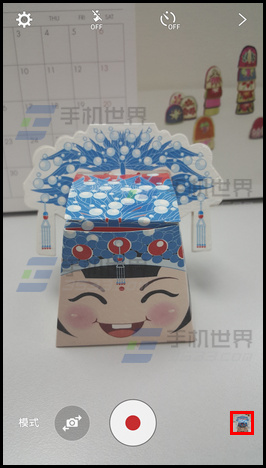
- 待機頁面點擊【相機】。
- 點擊左下角【模式】 → 選擇【慢動作】。
- 點擊【錄製鍵】開始,再次點擊【停止鍵】結束。
後期編輯 (相簿內直接操作)
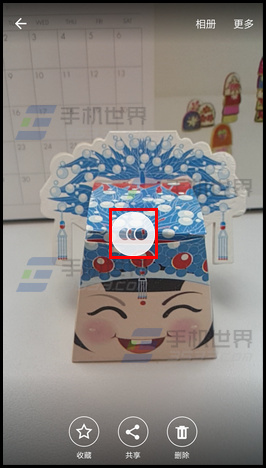
- 進入相簿播放視頻,點擊【慢動作】圖標預覽效果。
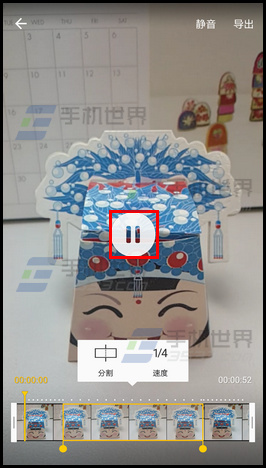
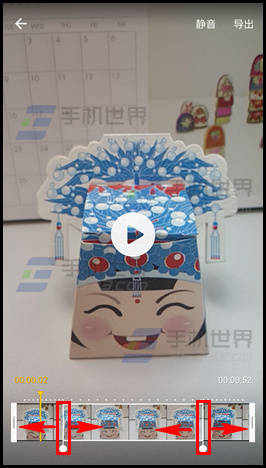
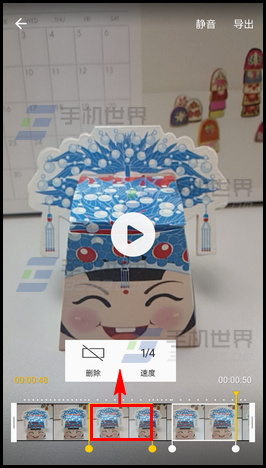
- 點擊【暫停】,拖動兩側白色方框選取慢動作播放區間。
- 點擊選取區域,可使用:速度 (調整播放倍速)、分割 (一分為二)、刪除 (移除該段)。
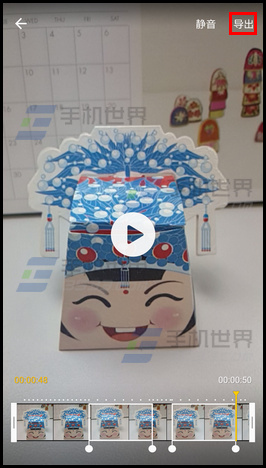
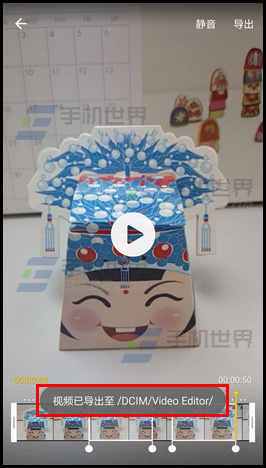
- 編輯完成點擊【導出】,輸入文件名保存為新視頻文件。
善用慢動作捕捉水花濺射、運動瞬間、寵物萌態等高光時刻,發揮創意製造大片感。




- 上一篇智能手機: 三星 S6 Edge 開啟自動接聽功能設定教程
- 下一篇智能手機: 三星 S6 查看流量使用詳情:設置計費周期、監控 Wi-Fi/移動數據
推薦文章
- 刷機精靈:聯想 A60 官方固件線刷恢復教程 (SP Flash Tool)
- 三星 i9260/i9268 (Galaxy Premier) 通用 Root …
- 安卓手機內存不足?App2SD+ 讓 SD 卡化身擴充硬碟完美解決
- 新浪微博 Android 客戶端調整字體大小教程
- 三星S6固定視窗(釘選應用)怎麼開啟?安全設定中啟用防誤觸/借機鎖定單一應用
- Nexus S 升級 Android 4.1 Jelly Bean 首戰:Roo…
- 安卓應用卸載全方法大全:從桌面長按到系統應用強制刪除
- 索尼愛立信 Xperia Arc S (LT18i) 一鍵 Root 教程:四步…
- ADB 指令與 Fastboot 指令差異詳解:工作模式、驅動、刷機流程不同
- 手機變身移動電源?小米手機 OTG 功能對比評測:反向充電、外接 U 盤/鍵鼠、…
copyright © 萬盛學電腦網 all rights reserved