您现在的位置: 萬盛學電腦網 >> 手機 > >> 手機應用 >> Android 教學
Android 手機 VPN 科學上網完整教學:VPN Gate、PPTP/L2TP、OpenVPN、易聯 Ovpn、DroidVPN 多種方案實測
前言
VPN (Virtual Private Network) 建立加密隧道穿越公共網路,讓 Android 裝置能存取受限服務 (YouTube、Twitter、Facebook、Google Play 切區、海外遊戲)。本文提供 **VPN Gate 免費伺服器獲取**、系統內建 **PPTP/L2TP**、第三方 **OpenVPN (OpenVPN for Android)**、**易聯 Ovpn 插件**、DroidVPN 等多種方案完整設定教學,含圖文操作與常見問題排解。
核心概念
- 協定比較: PPTP (速度快、相容性佳、但易被封鎖/安全性較低) < L2TP/IPsec (較安全、支援雙重認證) < OpenVPN (開源、SSL/TLS 加密、穿透力強、需第三方客戶端) < WireGuard (現代、極速、極簡、Android 12+ 內建支援)
- 免費 vs 付費: 免費 VPN 通常有流量/速度/時間/節點/隱私政策限制;付費 VPN (ExpressVPN、NordVPN、Surfshark、Mullvad、ProtonVPN、IVPN) 提供穩定高速、無日誌、多國節點、客服支援
- 法律風險提醒: 中國大陸地區未經批准自行建立/使用 VPN 連接境外網路屬違法行為 (《計算機信息網路國際聯網管理暫行規定》),本文僅供技術研究參考,請遵守當地法律法規
方案一:VPN Gate 學術實驗專案 + PPTP/L2TP/OpenVPN
1. 獲取 VPN Gate 伺服器資訊
- 官網
vpngate.net在中國大陸被封鎖,需透過鏡像站/代理訪問 - 鏡像站點持續變更,可搜尋「VPN Gate 鏡像」獲取最新可用網址
- 列表中所有伺服器**用戶名/密碼均為 `vpn`**,記錄目標伺服器 **IP 位址** (Host) 即可

2. 系統內建 PPTP/L2TP 設定 (Android 4.0+)
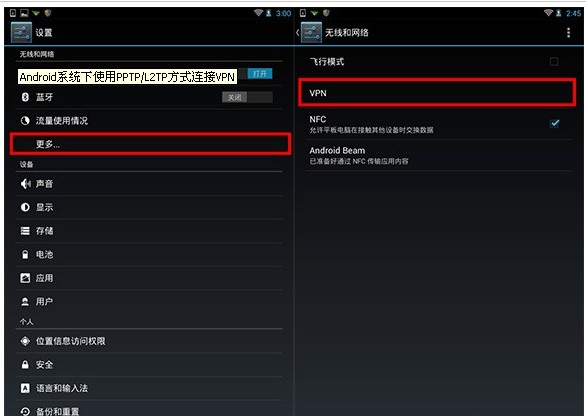
- 設定 → 網路與網際網路 → 更多 → **VPN** (首次需設定鎖定螢幕密碼/PIN/圖案)
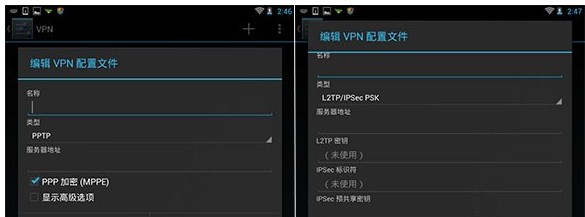
- 點擊「+」/「新增 VPN 設定檔」
- PPTP: 名稱自訂、類型選 PPTP、伺服器地址填 VPN Gate IP → 儲存
- L2TP/IPsec: 類型選 L2TP/IPsec PSK、伺服器地址、L2TP 密鑰 (預共享金鑰)、IPSec 識別碼 (可留空) → 儲存
- 點選剛建立的 VPN → 輸入用戶名 `vpn`、密碼 `vpn` → 勾選「儲存帳戶資訊」 → 「連線」
- 狀態列出現鑰匙圖示 → 成功


方案二:OpenVPN 協定 (穿透力最強、推薦)
前置需求
- Android 4.0+
- 客戶端推薦:**OpenVPN for Android** (開源、支援中文、功能完整) > OpenVPN Connect (官方、介面簡潔)
- `.ovpn` 設定檔 (從 VPN 提供商下載、或 VPN Gate 導出)
操作步驟
- 電腦下載 `.ovpn` 檔 → 傳輸至手機 SD 卡/下載資料夾
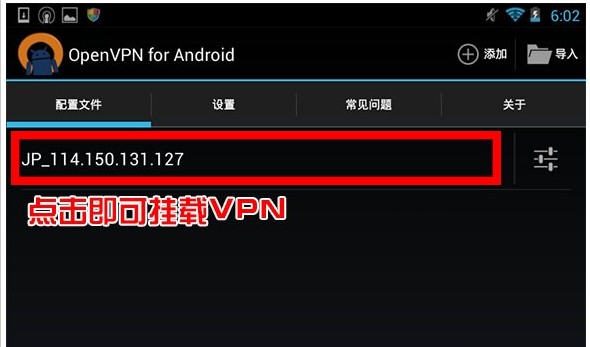
- 安裝 OpenVPN for Android → 開啟 → 右上角「匯入」→ 選擇 `.ovpn` 檔 → 確認匯入
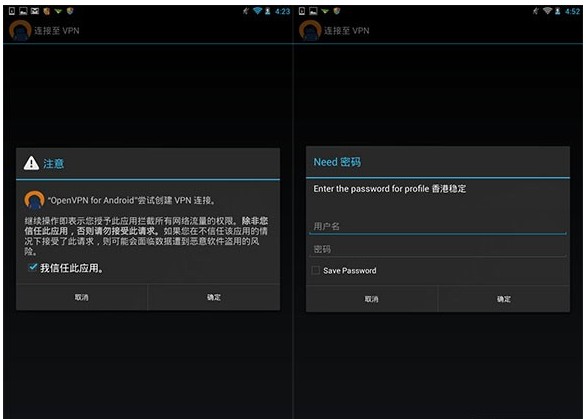
- 列表中點擊剛匯入的設定檔 → 彈出「信任此應用」勾選 → 輸入 VPN 提供商帳號密碼 (VPN Gate 為 `vpn`/`vpn`) → 確定連線
- 狀態列出現鑰匙圖示 → 成功
- 驗證:瀏覽器搜尋「IP」→ 顯示國外 IP 即代表成功

方案三:易聯 Ovpn 插件 + OpenVPN for Android (免費、免帳號)
- 安裝「易聯 Ovpn」+「OpenVPN for Android」
- 開啟易聯 Ovpn → 自動刷新免費伺服器列表 → 選擇一個點擊「導入」
- 自動喚起 OpenVPN for Android 並匯入設定檔
- 點擊連線,**無需輸入帳號密碼**即可使用
- 缺點:免費節點不穩定、速度慢、易失效、隱私風險未知

方案四:DroidVPN (每日 100MB 免費額度)
- 安裝 DroidVPN → 需註冊帳號 (官網被牆,需先有其他 VPN 翻牆註冊,或手機掛其他 VPN 註冊)
- 登入 → 選擇伺服器 → 點擊中間大按鈕連線 → 顯示「Connected」成功
- 需 `tun.ko` 核心模組支援,部分舊機型需安裝「TUN.ko 安裝器」
- 每日免費 100MB,速度較快穩定,適合輕度應急


常見問題排解
- 連不上/斷線: 切換協定 (PPTP→L2TP→OpenVPN)、更換伺服器、檢查網路 (Wi-Fi/行動網路切換)、關閉省電模式/電池優化 (允許 VPN App 背景運行)
- 速度慢: 選擇地理距離近、負載低 (VPN Gate 列表有 Speed/Line Quality 欄位)、付費 VPN 專線
- 無法存取特定服務: 該服務封鎖已知 VPN IP,需更換 IP/協定/使用混淆協定 (V2Ray/Shadowsocks/Trojan + 客戶端如 Clash for Android、SagerNet、Kitsunebi)
- DNS 洩漏: OpenVPN 設定檔加入 `dhcp-option DNS 1.1.1.1` `dhcp-option DNS 8.8.8.8` 或使用客戶端內建 DNS 保護
- IPv6 洩漏: 關閉系統 IPv6 或 VPN 設定封鎖 IPv6 流量
現代進階方案:V2Ray / Shadowsocks / Trojan + Clash for Android
當前主流科學上網技術棧已從傳統 VPN 轉向 **代理協定 + 分流規則**:
- 協定:VMess (V2Ray)、VLESS (Xray)、Shadowsocks (SS/SSR)、Trojan、Hysteria、Tuic
- 客戶端:**Clash for Android (Clash Meta)**、SagerNet (Sing-box 核心)、Kitsunebi、NekoBox for Android、Surfboard
- 優點:支援規則分流 (國內直連、國外代理、廣告攔截)、多協定混合、TUN 模式全系統代理、訂閱連結自動更新、介面友善
- 獲取節點:付費機場訂閱、免費節點分享頻道 (Telegram/GitHub)、自建伺服器 (VPS + Xray/Shadowsocks-rust)
結語
從傳統 VPN Gate + PPTP/OpenVPN、易聯 Ovpn、DroidVPN,到現代 V2Ray/Trojan + Clash Meta,Android 科學上網工具鏈已高度成熟。選擇原則:**付費機場 + Clash Meta/SagerNet** 為最佳體驗;**免費 VPN Gate/OpenVPN** 適合臨時應急;**自建節點** 適合技術進階者。無論何種方案,**請務必遵守當地法律法規,保護個人隱私與資安**。
推薦文章
- 一加手機 2 代確認 7 月底發布:驍龍 810+3GB RAM+1080p,還…
- 索尼 Xperia V (LT25i) 救磚教學:完美刷機軟體變磚修復全流程
- 華為 C8650 刷機教程:一鍵刷 Recovery、雙 Wipe、卡刷 ZIP…
- Android APK 反編譯完整教學:從 Java 源碼到資源檔提取、圖形化工…
- 2015 年值得期待的 4GB RAM Android 旗艦手機/平板:ZenF…
- OPPO R7 全面上市時間確認:5 月 30 日線上線下同步開賣,李易峰助陣長…
- 小米安全令牌使用全攻略:雙重驗證保護賬號安全
- 安卓手機休眠保持 Wi-Fi 連線設定:三步解決鎖屏斷網困擾
- 《帝國防禦 2》修改金錢教程:新舊版本切換覆蓋法
- 安卓手機誤刪資料/格式化後救援指南:EaseUS 與 DiskDigger 實操…
copyright © 萬盛學電腦網 all rights reserved