您现在的位置: 萬盛學電腦網 >> 手機 > >> 手機應用 >> Android 教學
Android 裝置常見無線網路連線問題與解決方案
Android 裝置作為無線終端,常遇到搜尋不到訊號、連線失敗、連上卻無法上網等問題。本文整理三大常見情境與對應排除步驟,幫助快速恢復網路連線。
一、搜尋不到無線訊號
- 確認裝置在無線網路覆蓋範圍內,點擊「掃描」重新整理列表。
- 以網路線連接電腦與路由器,登入路由器管理介面。
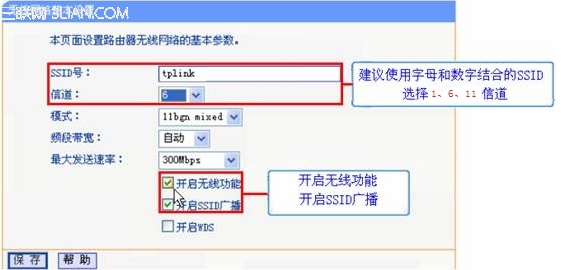
- 在「無線設定」→「基本設定」確認:SSID 不要用中文、建議信道固定為 1、6 或 11、無線功能與 SSID 廣播皆已開啟。
- 儲存設定並重啟路由器。

二、搜尋到訊號但連線失敗
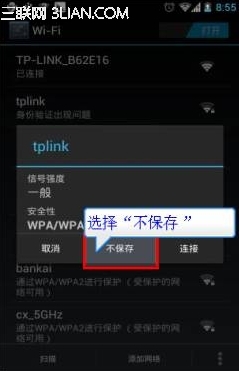
- 在 Wi-Fi 設定中長按該 SSID,選擇「不儲存/忘記網路」刪除設定檔,再重新輸入密碼連線。
- 確認路由器未開啟「MAC 位址過濾」。登入管理介面 →「無線設定」→「無線 MAC 位址過濾」關閉該功能。

三、連線成功但無法開網頁
- 檢查路由器 WAN 口狀態:登入管理介面 →「運行狀態」→「WAN 口狀態」,參數若全為 0 表示未連上外網,需依快速安裝指南重新設定路由器。
- 若 IP 參數設定錯誤,長按 SSID 選「修改網路」→ 勾選「顯示進階選項」→ IP 設定改為「靜態」,手動輸入 IP、閘道、DNS 等參數(字體變白表示輸入有效),儲存後重新連線。


依序排除上述項目,多數無線連線問題皆可解決。若仍無法上網,建議聯繫網服提供商或路由器廠商支援。
- 上一篇智能手機: Android 手機 ROM 系統備份與還原完整教學
- 下一篇智能手機: Android 手機相片分享完整教學:單張、多張、Email 皆適用
推薦文章
- 《坦克英雄:激光戰爭》3D 射擊體驗與武器系統全解析
- Android SD 卡常見文件夾功能詳解:48 個目錄用途一覽表
- Android手機省流量6大絕招:關閉自動同步/無圖模式/離線地圖/流量監控全攻…
- Android 手機圖案鎖屏設定教學:九宮格解鎖圖案與隱藏軌跡保護隱私
- Android 資料一鍵遷移至 iOS/WP:官方工具讓換機無痛
- 安卓手機卸載預裝系統應用完整教程:Root Explorer實操、可刪/禁刪清單…
- 三星 Galaxy Nexus (i9250) 一鍵 Root 教程:Galax…
- 《氣球世界 AGWB》Android 版評測:幾何美學下的彈球憂傷
- 華為/榮耀手機 Android 6.0 升級計畫公布:涵蓋多款旗艦與中端機型
- 新浪微博 Android 客戶端查看專屬二維碼/掃碼加好友
copyright © 萬盛學電腦網 all rights reserved