您现在的位置: 萬盛學電腦網 >> 手機 > >> 手機應用 >> Android 教學
Android SDK 模擬器安裝全攻略:從 JDK 環境到 AVD 建立與網路設定
本文詳細記錄 Android SDK 2.1/2.2/2.3 版本模擬器在 Windows 平台的完整安裝流程,涵蓋 JDK 環境配置、SDK Manager 操作、AVD 虛擬裝置建立、常見錯誤排解,以及模擬器無法上網的 Proxy 設定方案。
一、環境準備與 SDK 安裝
1. 下載對應平台 SDK 包
- Windows:
android-sdk_rXX-windows.zip(2.1/2.2/2.3 版本任選) - Linux/Mac: 對應平台壓縮包
💡 提示:無需翻牆,迅雷等下載工具即可高速獲取。
2. 解壓並執行 SDK Setup.exe

圖1 SDK Setup 主介面
3. 解決「Failed to fetch URL」HTTPS 錯誤
若出現連線錯誤,進入 Settings 勾選 Force https:// sources to be fetched using https://,儲存後重啟 SDK Setup。
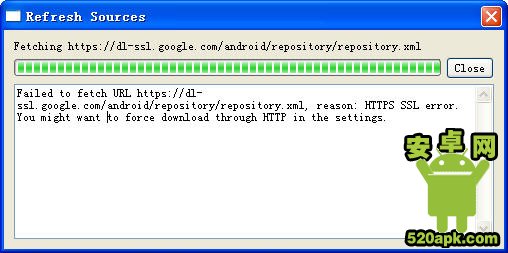
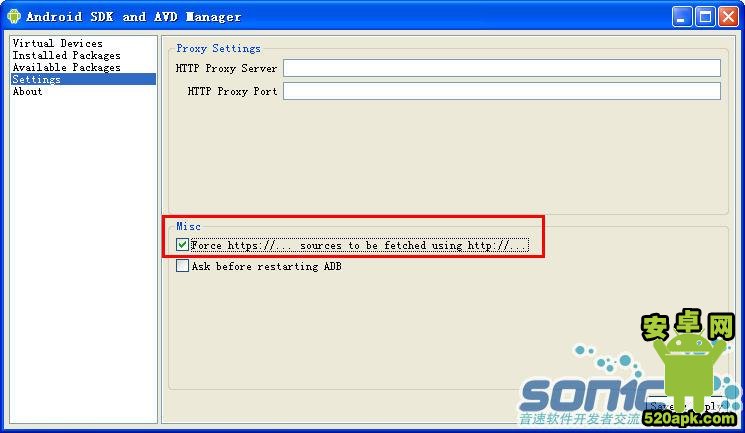
圖2 強制使用 HTTP 協定下載元件
4. 修復 99% 卡住「folder failed to be renamed」問題
- 複製
tools資料夾並重命名為tools-copy - 在
tools-copy中執行android.bat,執行「Update All」 - 完成後關閉,回到原目錄再次執行
SDK Setup.exe
二、選擇安裝套件與建立 AVD
1. 選擇 API 版本與元件
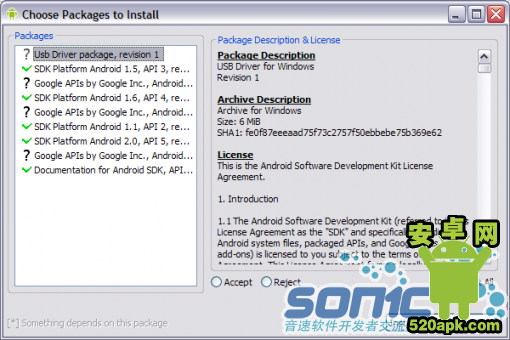
圖3 套件選擇:建議勾選 SDK Platform、System Image、Google APIs
- 僅體驗模擬器:僅安裝
SDK Platform Android 2.x, API x - 開發需求:點擊「Accept All」接受所有授權,安裝完整工具鏈
2. 建立 Android Virtual Device (AVD)
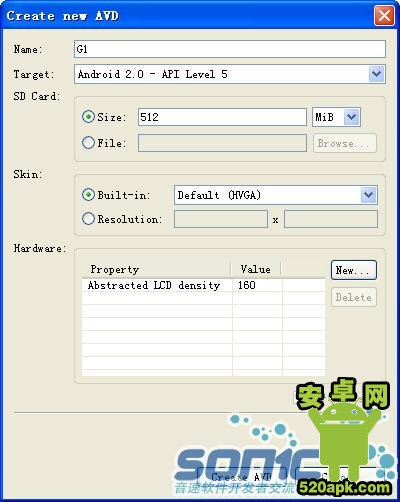
圖4 AVD 建立精靈:命名、目標 API、SD 卡容量、螢幕皮膚
| 裝置類型 | Skin 設定 |
|---|---|
| G1 / MyTouch 3G / Hero | 預設 HVGA |
| Motorola Droid | WVGA 854 |
| 其他 | 列表中對應選項 |
3. 啟動模擬器
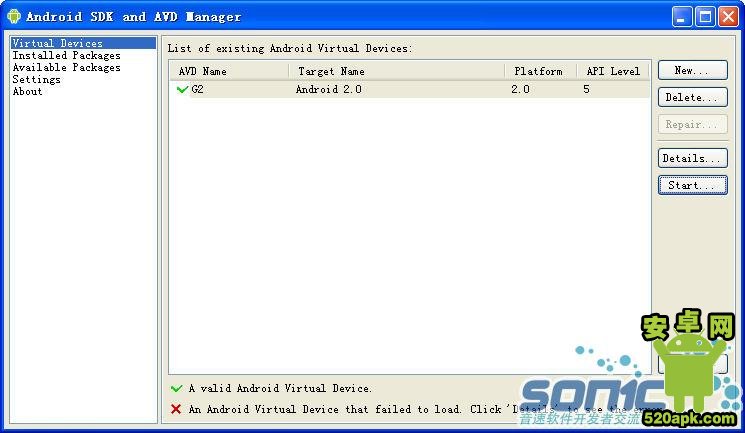
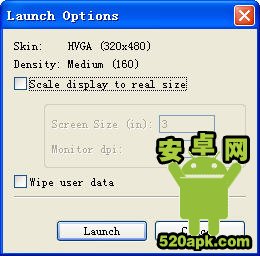
圖5 選擇 AVD → Start → Launch,首次啟動需等待數分鐘
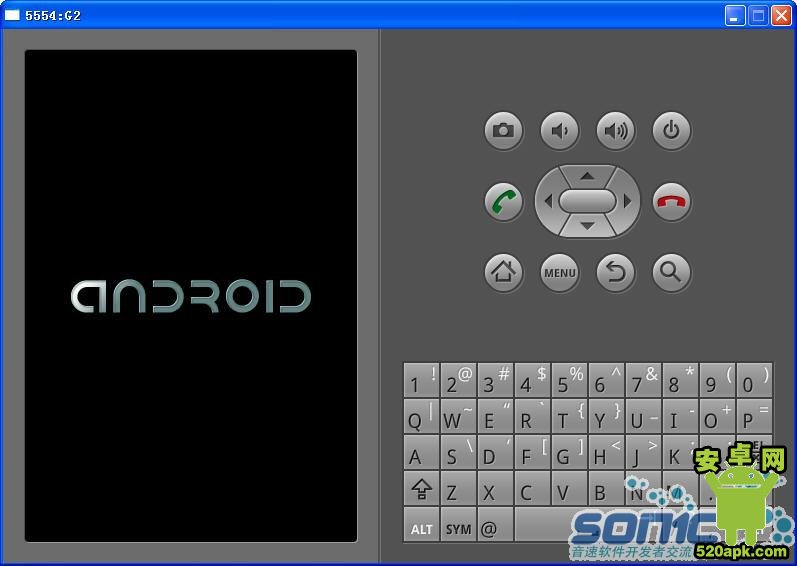
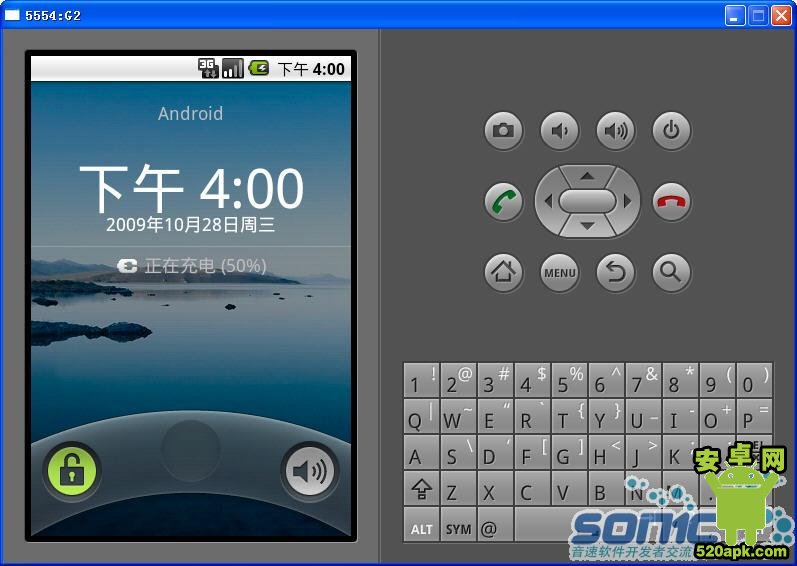
圖6 Android 2.1 模擬器成功啟動畫面
三、模擬器無法上網?Proxy 設定指令解決
將 tools 目錄加入 Windows PATH 環境變數後,透過 ADB Shell 寫入 Proxy 設定:
# 1. 啟動模擬器
emulator -avd <AVD名稱>

# 2. 進入 Shell
adb shell

# 3. 寫入 HTTP Proxy(例:10.10.26.252:1080)
sqlite3 /data/data/com.android.providers.settings/databases/settings.db \
"INSERT INTO system VALUES(99, 'http_proxy', '10.10.26.252:1080')"

# 4. 驗證寫入
sqlite3 /data/data/com.android.providers.settings/databases/settings.db \
"SELECT * FROM system"

# 5. 重啟模擬器生效
# 刪除 Proxy 設定指令:
sqlite3 /data/data/com.android.providers.settings/databases/settings.db \
"DELETE FROM system WHERE _id=99"
設定完成後,模擬器瀏覽器即可正常訪問 HTTP 網站。
推薦文章
- 刷機精靈 HTC One X 錘子 ROM 刷機教學
- 安卓 ROOT 神器精選:六款工具武裝你的愛機
- Android 應用權限完整圖解:守住手機隱私的關鍵知識
- 刷機精靈錯誤代碼 1001 解決方案:設備連接狀態異常,重連數據線與更換優質線材
- 刷機精靈凡爾納 V5 官方線刷恢復教程
- 刷機精靈:索尼 LT26i (Xperia S) 官方系統恢復教程 (Flash…
- 2款安卓手機天氣軟件橫向對比:墨跡天氣vs 動感天氣哪個好
- 三星 GT-S5368 一鍵 Root 教程:SuperOneClick 實測 …
- 《小怪獸求包養》Android 版測評:超萌畫風黑白配,治癒系休閒佳作
- 華為榮耀4A開發者選項怎麼開啟?連點版本號7次啟用USB除錯
copyright © 萬盛學電腦網 all rights reserved