您现在的位置: 萬盛學電腦網 >> 手機 > >> 手機應用 >> Android 教學
Android 手機 USB 數據線共享電腦寬帶上網完整教學:Root + BusyBox + GScript 實現 USB 反向網絡共享
適用場景
無 WiFi 環境、電腦有線寬帶上網,手機想蹭電腦網絡同時充電。**需手機已 Root**。
準備工作
- 電腦安裝手機對應 USB 驅動 (可用騰訊手機管家 PC 版自動獲取)。
- 手機安裝兩款 App:GScript Lite (Shell 腳本執行器) + BusyBox Pro (提供完整 Linux 指令集)。
- 手機**已獲取 Root 權限** (無 Root 無法修改路由表)。
電腦端:建立網絡共享 (ICS)
- 手機 USB 連接電腦 → 手機
設置 → 無線和網絡 → 綁定與便攜式熱點 → 開啟「USB 網絡共享」。 - 電腦「網絡連接」中會出現新介面 (如「區域連接 2」),**重命名為「USB連接」** 方便識別。
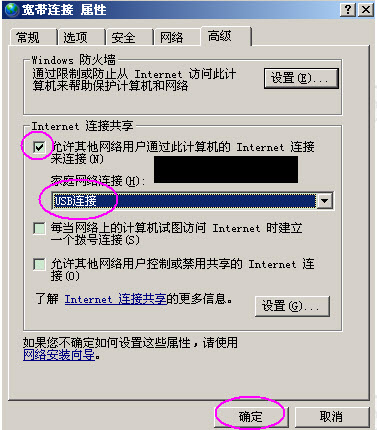
- 右鍵電腦**寬帶撥號連接** (或預設上網的本地連接) → 「屬性」→「共享」標籤 → 勾選 「允許其他網絡用戶通過此電腦的 Internet 連接」 → 「家庭網絡連接」選 「USB連接」 → 確定。
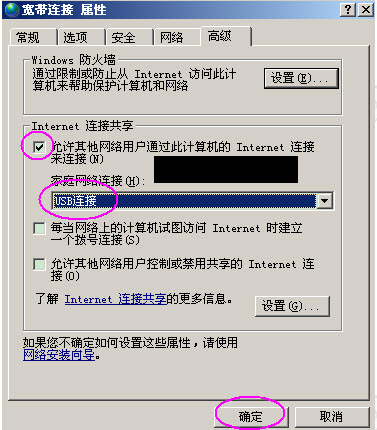
提示:若電腦非撥號上網 (如直連光貓/路由器 DHCP),請在「本地連接」屬性中操作共享。
- 右鍵「USB連接」→「屬性」→ 雙擊「Internet 協議版本 4 (TCP/IPv4)」 → 手動設定:
- IP 地址:192.168.42.1 (原 192.168.0.1 改為此網段,避免衝突)。
- 子網掩碼:
255.255.255.0(自動填入)。 - DNS:114.114.114.114 (推薦) 或 8.8.8.8。
- 網關/其它留空 → 確定保存。
手機端:執行路由腳本
- 打開 BusyBox Pro → 等待首次載入 100% → 左下角「安裝」→「智能安裝」→ 等待成功提示 → 返回。
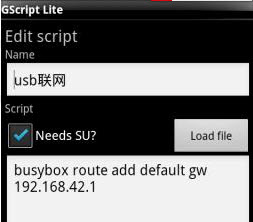
- 打開 GScript → 菜單鍵 → 「Add script」新建腳本:
- 名稱:
usb聯網(任意)。 - 腳本內容 (**逐字輸入,勿錯字**):
busybox route add default gw 192.168.42.1 - 點「Save」保存,返回主介面點擊「usb聯網」執行。
驗證與使用
執行腳本無報錯後,手機即可通過電腦寬帶上網 (瀏覽器、Market、應用更新均正常),同時 USB 邊充電邊上網。
常見問題
- 提示「permission denied」:確認 BusyBox 安裝成功、GScript 已獲 Root 授權 (超級用戶授權彈窗選「允許」)。
- 網絡不通:檢查電腦共用設置是否生效、IP 衝突 (嘗試 192.168.43.1/192.168.100.1 等不同網段)、防火牆攔截。
- 斷開重連後失效:每次重新啟用 USB 網絡共享後需在 GScript 再次執行腳本 (可建立桌面快捷方式一鍵執行)。
推薦文章
- CyanogenMod 11 (Android 4.4) 適配機型清單:數十款主…
- 三星 Galaxy S5 CWM Recovery 6.0.4.8 中文版:完美…
- 彩雲安卓版支援一次上傳多個文件
- Android 版《地下城與勇士》八門神器修改復活幣教程
- Android 相簿隱藏私密照片/目錄教學:.nomedia 文件與手動排除法
- 魅族M8刷入Android系統完整圖文教程:雙系統共存、備份還原全流程
- 小尾巴翻譯APP評測:真人1對1翻譯、圖片識別與VIP服務體驗
- Android 系統預裝 App 哪些能刪?核心不可刪清單與刪除建議
- 2015 Android 刷機四大神器:刷機精靈、Odin、移動叔叔、鈦備份
- Android GIF 快手 vs 美圖 GIF 對比:誰更有趣、更省空間?
copyright © 萬盛學電腦網 all rights reserved