您现在的位置: 萬盛學電腦網 >> 手機 > >> 手機應用 >> Android 教學
天語小黃蜂W619刷機圖文教程:官方Recovery卡刷ROM全流程
天語W619(小黃蜂)刷機教程,採用官方Recovery卡刷方式,無需電腦端刷機工具,適合新手操作。
準備工具
- 小黃蜂驅動程式(含USB Modem Driver與ADB Driver)
- Recovery刷入工具(
recovery.exe) - 針對W619的刷機包ROM(
.zip格式,勿解壓)
操作步驟
1. 拷貝ROM到SD卡
手機連接電腦,將下載的ROM.zip直接複製到SD卡根目錄(路徑不可含中文)。
2. 安裝驅動
- 解壓驅動包,先安裝
USB Modem Driver(路徑:USB Modem Driver-Win32/64)。 - 再安裝
ADB Driver(路徑:USB Modem Driver-adb_driver)。安裝完成後設備管理器新增兩個天語設備。


3. 進入綠屏模式並刷入Recovery
- 手機關機 → 同時按住 音量+ + 電源鍵 進入綠屏模式。
- 連接電腦,運行
recovery.exe,一路按任意鍵直到提示「成功導入Recovery」。


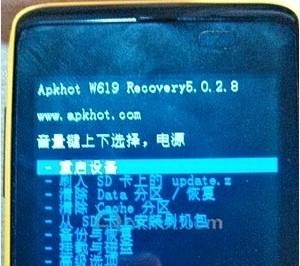
4. 進入紅屏Recovery模式
- 關機 → 按住 音量+ + 電源鍵 進綠屏 → 鬆開電源鍵(繼續按音量+)進入紅屏模式。
- 紅屏模式下:音量鍵上下選擇,電源鍵確認。


5. 雙清(Wipe Data / Wipe Cache)
依次選擇:
清除Data分區/恢復 → 確認
清除Cache分區 → 確認


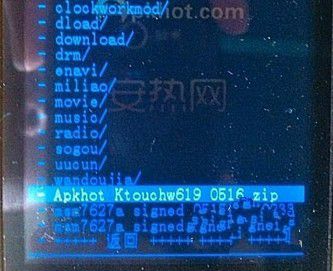
6. 卡刷ROM
- 選擇
從SD卡上安裝刷機包。 - 選擇剛複製的ROM.zip,確認開始刷機。

7. 重啟完成
提示刷機成功後,選 返回-重啟設備,手機開機進入系統即完成。

注意事項
- 刷機有風險,操作前請備份聯絡人、簡訊、照片等重要資料。
- 確保電量>50%,過程中勿斷電、勿拔USB。
- 僅限天語W619機型,其他機型切勿嘗試。
推薦文章
- 安卓手機變慢卡頓終極解決:三大核心優化 + 深度維護清單
- 中興 N880 刷機教程:甜椒刷機助手一鍵 Root、Recovery、ROM …
- 手機螢幕花屏、重啟無效怎麼辦?三步排查法:重啟、拔 SD 卡、恢復出廠
- LG GT540 刷機教程:KDZ 官方包線刷、驅動安裝、升級工具使用詳解
- 豌豆莢恢復應用斷開連接解決方案:解壓 ZIP 手動逐個安裝 APK
- 2012年度十大Android應用推薦:微信、Ingress、唱吧、Bilibi…
- 刷機精靈:三星 i777 (Galaxy S II AT&T) 官方系統恢復教程
- 小米桌面 1.0 正式版發布:無需刷機一鍵體驗 MIUI 精髓,需 Androi…
- 新浪微博 Android 客戶端設置微博提醒通知教程
- 安卓手機分屏多窗口實現教程:Xposed 框架 + 懸浮窗口模塊 免 Root …
copyright © 萬盛學電腦網 all rights reserved