您现在的位置: 萬盛學電腦網 >> 手機 > >> 手機應用 >> Android 教學
魅族M9數據遷移至MX完整教程:備份恢復App一鍵轉移聯繫人/短信/通話記錄
魅族M9用戶換機MX,如何無縫遷移聯繫人、短信、郵件、通話記錄、設定、鬧鐘、瀏覽器數據?Flyme官方「備份恢復」App提供離線本地備份+跨設備恢復方案,無需雲端流量,速度快、隱私可控。
遷移全流程(11步)
- M9開啟「軟件中心」搜尋安裝「備份恢復」。
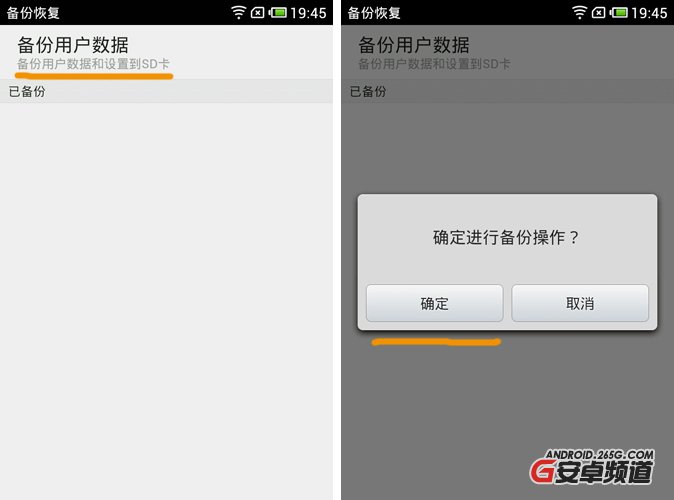
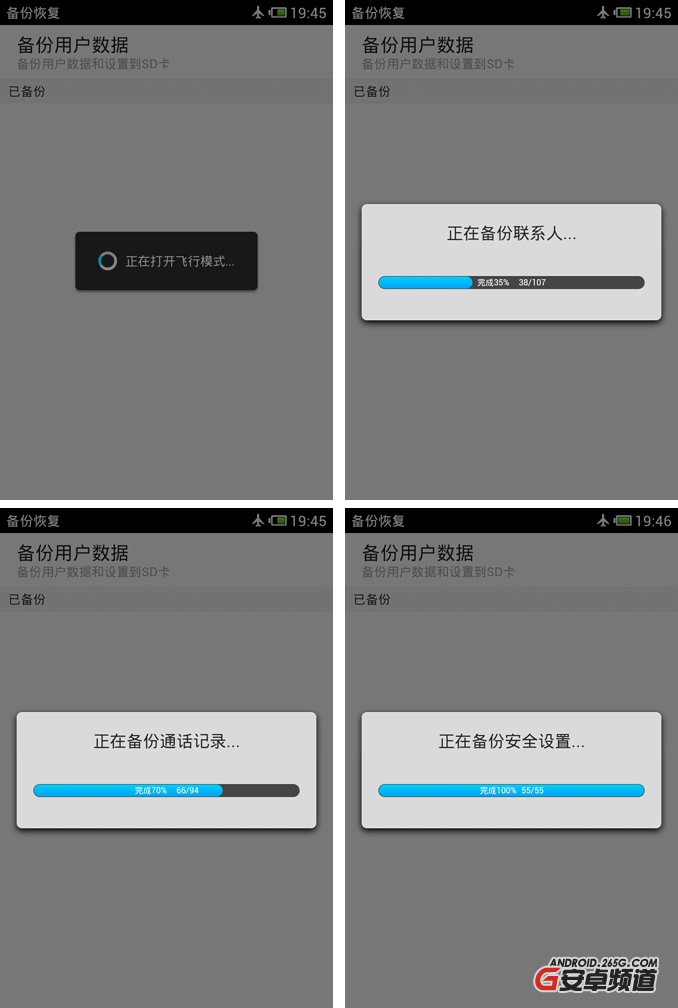
- 打開App → 「備份用戶數據」→ 確定,自動進入飛行模式備份,完成恢復正常模式。
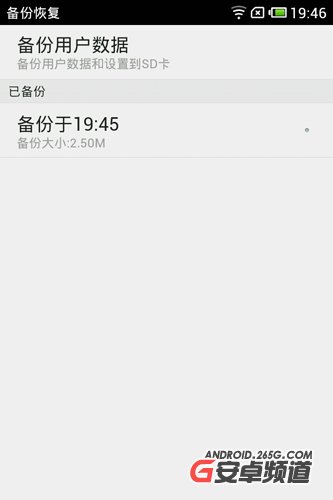
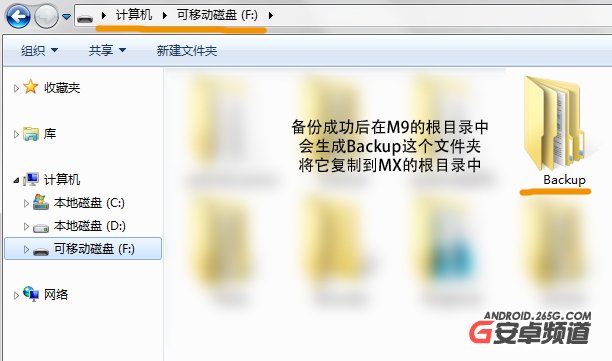
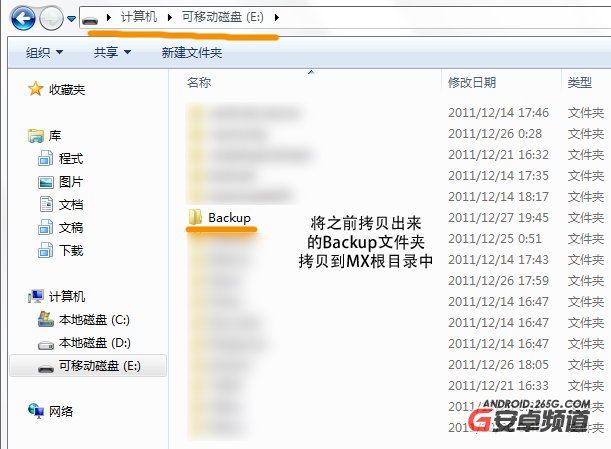
- 備份列表顯示成功,M9連接電腦(U盤模式),複製根目錄
Backup/資料夾到電腦。 - MX連接電腦,將
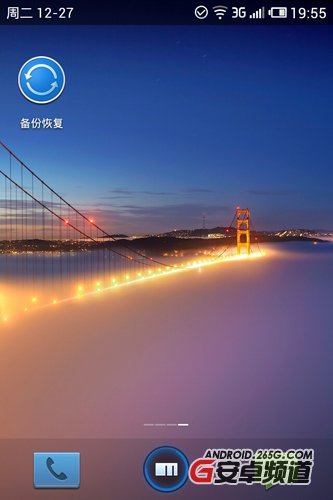
Backup/資料夾複製到MX根目錄。 - MX斷開電腦,同樣安裝「備份恢復」App。
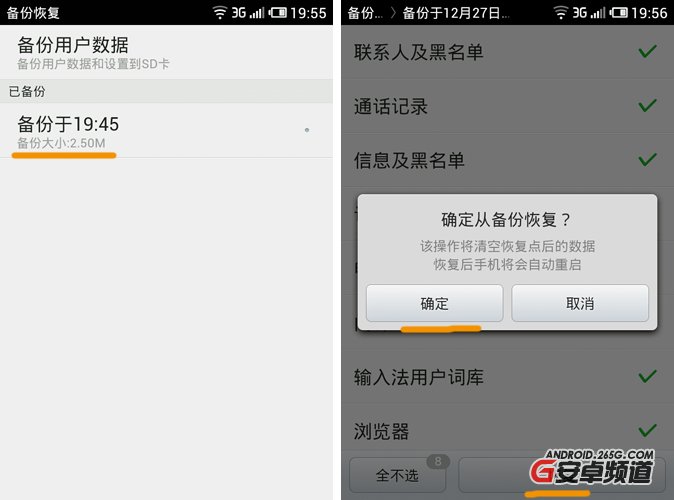
- 打開App → 「已備份」列表 → 選擇剛導入的備份 → 確定恢復。
- 恢復完成自動重啟,數據無縫接管。
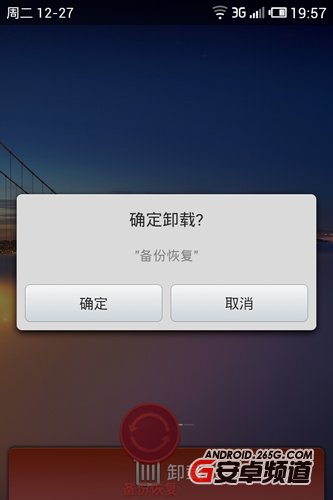
- 驗證無誤後可卸載「備份恢復」App。


適用範圍與注意
- 可遷移:聯繫人、短信、郵件、通話記錄、系統設定、鬧鐘、瀏覽器書籤/歷史。
- M8→MX同理,但通話記錄無法遷移(M8系統結構差異)。
- 若M9已開啟Flyme自動同步,新機首次開機登入Flyme帳號即可自動雲端恢復,無需本教程離線操作。
- 備份文件含隱私,電腦暫存後建議加密/刪除,防洩露。
Flyme「備份恢復」體現了魅族早期對用戶遷移體驗的重視,離線本地備份+跨機型恢復,至今仍是許多廠商換機助手的標杆設計。
推薦文章
- 經典街機《恐龍快打》登陸 Android:無限投幣重溫兒時熱血
- 刷機精靈三星 N7100 Galaxy Note 2 錘子 ROM 刷機教程
- Android 手機連接電腦手動安裝驅動完整圖文教程 (萬能驅動、裝置管理員、A…
- 魅族M8刷入Android系統完整圖文教程:雙系統共存、備份還原全流程
- QQ 手機管家最新 Android 版評測:一鍵優化,菜鳥也能輕鬆清理系統
- Android 手機自製 VR 頭盔:Google Cardboard 幾十元體…
- HTC EVO 3D (G17) Root 權限獲取圖文教程:Recovery …
- 三星 Galaxy S4 電信版 (i959) 一鍵 Root 完整教程:輕松獲…
- Android 系統預裝應用卸載三大法:系統自帶、第三方工具、PC 端助手
- OPPO R7 vs R7 Plus 規格對比:哪款更適合你?
copyright © 萬盛學電腦網 all rights reserved