您现在的位置: 萬盛學電腦網 >> 手機 > >> 手機應用 >> Android 教學
安卓手機通用刷機升級教程:Recovery 模式刷入 ZIP 包與 Wipe 全流程
通用刷機前提與準備
- 不同機型所需工具不同,請自行準備對應檔案。
- 刷機前必備份:聯絡人、備忘錄、簡訊等重要資料。
- 下載對應機型 ROM 包 (系統包),重命名為
update.zip放入 SD 卡根目錄。
進入 Recovery 模式 (關鍵組合鍵)
- 有 Home 實體鍵機型 (G1/G2/G3 等):關機狀態按住 Home 鍵 + 電源鍵 開機。
- Home 鍵為觸控/無實體鍵機型 (N1/G7 等):關機狀態按住 音量下鍵 + 電源鍵 開機。
- 稍待即進入 Recovery (恢復模式) 選單。
刷機核心步驟 (圖文對應)
- Recovery 選單選擇第 4 項 「Flash zip from sdcard」。

- 列出 SD 卡所有 zip 檔,找到
update.zip(重命名即為易辨識),確認選擇。
- 進入確認頁,按 Home 鍵 開始自動刷機。

- 刷機過程勿動,耐心等待。

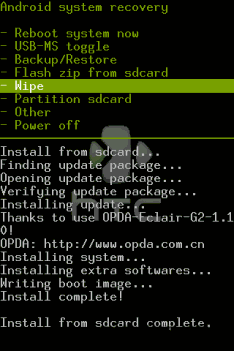
- 畫面底部出現 complete 並回到 Recovery 主選單,表示刷機成功。

- 選擇第 1 項 「Reboot system now」 重啟手機。

刷機後建議:重置手機 (Wipe)
進入 Recovery 選單第 5 項 Wipe 進入子選單:
- 第 1 項:恢復出廠值 (清除用戶資料)
- 第 2 項:清除快取
- 第 3 項:清除 SD 卡第 2 分區內容 (App2SD 分區)
- 第 4 項:清除電池使用記錄
- 第 5 項:清除重力感應校準
建議刷機後執行第 1、2 項 (雙 Wipe),每項選擇後彈出提示按 Home 鍵確認。
注意事項
- ROM 包必須與機型完全匹配,切勿跨機型刷寫。
- 刷機有風險,操作需謹慎,建議先閱讀該機型專屬教程。
- 若刷機失敗 (卡 Logo、無法開機),進 Recovery 執行雙 Wipe 後重刷通常可解。
推薦文章
- 安卓手機如何連接電腦進行檔案傳輸?USB 大容量儲存模式教學
- 三星Galaxy S III (i9300) 無訊號/IMEI丟失修復實戰:重寫…
- 三星Galaxy Note II (N7100) N4.0穩定省電版刷機包特色與…
- 小米手機使用拉卡拉刷卡器實現信用卡還款、轉賬、充值全攻略
- Google 將為 Android M 開發原生指紋驗證 API:下周 I/O …
- HTC One X (G23) 刷機教程:一鍵完成刷機全流程
- Android 手機省電通用實戰教程:內建電量統計、螢幕優化、無線電管理、後台控…
- Android 手機如何升級到 Android 5.0?Nexus 5 官方映像…
- 聯想樂 Phone (LePhone) Root 圖文教程:Fastboot 刷…
- HTC Incredible S (G11) 一鍵 Root 教程:四步輕松獲取…
copyright © 萬盛學電腦網 all rights reserved