您现在的位置: 萬盛學電腦網 >> 手機 > >> 手機應用 >> Android 教學
Android 設備 10 大隱藏操作技巧:讓手機用起來更順手
即使升級到 Android 4.1,許多便捷功能仍隱藏在選單深處。以下 10 招助你提升效率(操作因版本/機型略有差異,以通用方式為主)。
1. 快速輸入符號
虛擬鍵盤長按「句號(.)」,彈出符號快選單,滑動選取即可。或改用 Swype 輸入法:滑過字母即可組詞,無需精準點擊。

2. 臉部辨識解鎖
設定 → 安全性 → 螢幕鎖定 → 臉部辨識。注視前鏡頭秒解鎖(早期版本可用照片破解,後續廠商加入眨眼偵測強化)。

3. 一鍵截圖
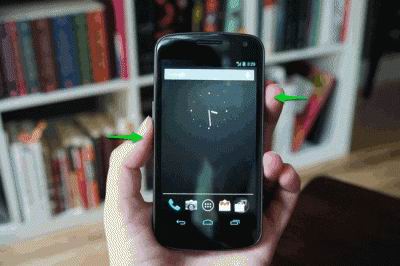
通用:電源鍵 + 音量 -(ICS 以上)。各機型差異:
Galaxy S III:返回 + 電源
Galaxy Nexus:電源 + 音量 -
HTC One 系列:返回 + 電源
Droid Razr MAXX:長按電源 + 音量 - 3 秒聽快門聲
4. 管理主畫面頁面
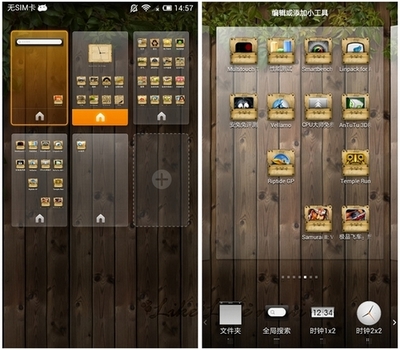
主畫面滑至最右頁 → 點擊底部管理選項 → 長按拖曳排序/刪除頁面,亦可設定預設主頁。
5. 桌面常用聯繫人捷徑
長按桌面空白處 → 小工具 → 「聯繫人」/「直接撥號」/「直接發訊息」→ 選聯繫人,一鍵通話/簡訊。

6. 電源控制小工具
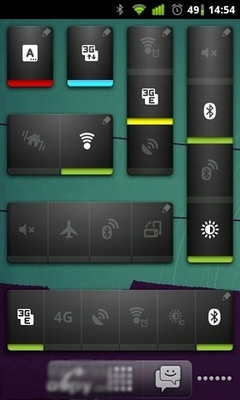
同樣從小工具加入「電源控制」,一鍵切換 Wi-Fi/藍牙/GPS/同步/螢幕亮度,免進設定選單。
7. 自動更新應用
Google Play → 設定 → 自動更新應用 → 僅限 Wi-Fi,避免通知列被更新提示刷屏。
8. 照片/影片自動同步到 Google+
註冊 Google+ 後開啟「即時上傳」,可設「僅 Wi-Fi」「僅充電時」同步,雲端私人相簿隨時在桌面端查看。
9. Chrome 多裝置分頁同步
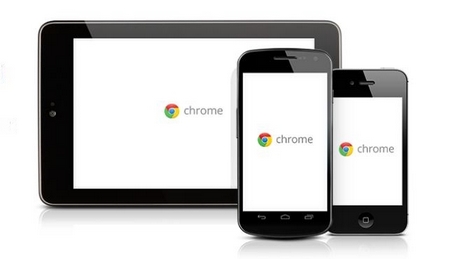
Android 4.1+ 內建 Chrome,登入同帳號即可在「分頁」選單開啟其他裝置開啟的網頁,支援無痕模式保護隱私。
10. 應用資料備份與還原(換機必備)
舊手機:設定 → 備份與重設 → 備份我的資料。
新手機:同樣路徑 → 自動還原。幾分鐘完成無縫遷移。
善用這些技巧,Android 體驗再升級。
推薦文章
- 刷機精靈:HTC Droid Incredible 2 刷機教程 (SD 卡刷 …
- 將 Android Market 快取轉移至 SD 卡釋放手機內存
- Android 隱藏檔案/資料夾最簡單技巧:檔名加點 (.) 即可
- HTC T328d (Desire VC) 救磚教程:完美變磚修復
- 三星 Galaxy S3 (i9300) 鑑別翻新機實用技巧:查字庫版本識別真偽
- 2012上半年iOS/Android雙平台最佳20款應用深度盤點:創新、實用、設…
- Android 6.0 新功能大盤點:權限管理、Android Pay、指紋識別…
- Android 手機自製 VR 頭盔:Google Cardboard 幾十元體…
- Android 系統字體大小自訂教程:透過修改 DroidSansFallbac…
- KingRoot PC 版:全球首款跨平台一鍵 Root,支援 65 品牌 40…
copyright © 萬盛學電腦網 all rights reserved