您现在的位置: 萬盛學電腦網 >> 手機 > >> 手機應用 >> iPhone
iTunes 升級/恢復 iOS 9 完整教程與 DFU 模式強制刷機指南
一、iTunes 升級/恢復 iOS 9 標準流程
重要提醒:
- 透過 iTunes 恢復韌體將清空裝置所有資料,請務必先備份重要資料。
- 已越獄裝置升級/恢復可能報未知錯誤,若失敗裝置會自動進入恢復模式,再次連接 iTunes 恢復即可。
- 根據裝置型號下載對應的 iOS 9 固件檔(.ipsw)。
- 將 iPhone/iPad/iPod touch 連接電腦並開啟 iTunes。

- 按住鍵盤 Shift 鍵(Windows)或 Option 鍵(Mac)+ 滑鼠左鍵點擊 iTunes 的「更新」或「恢復」按鈕。
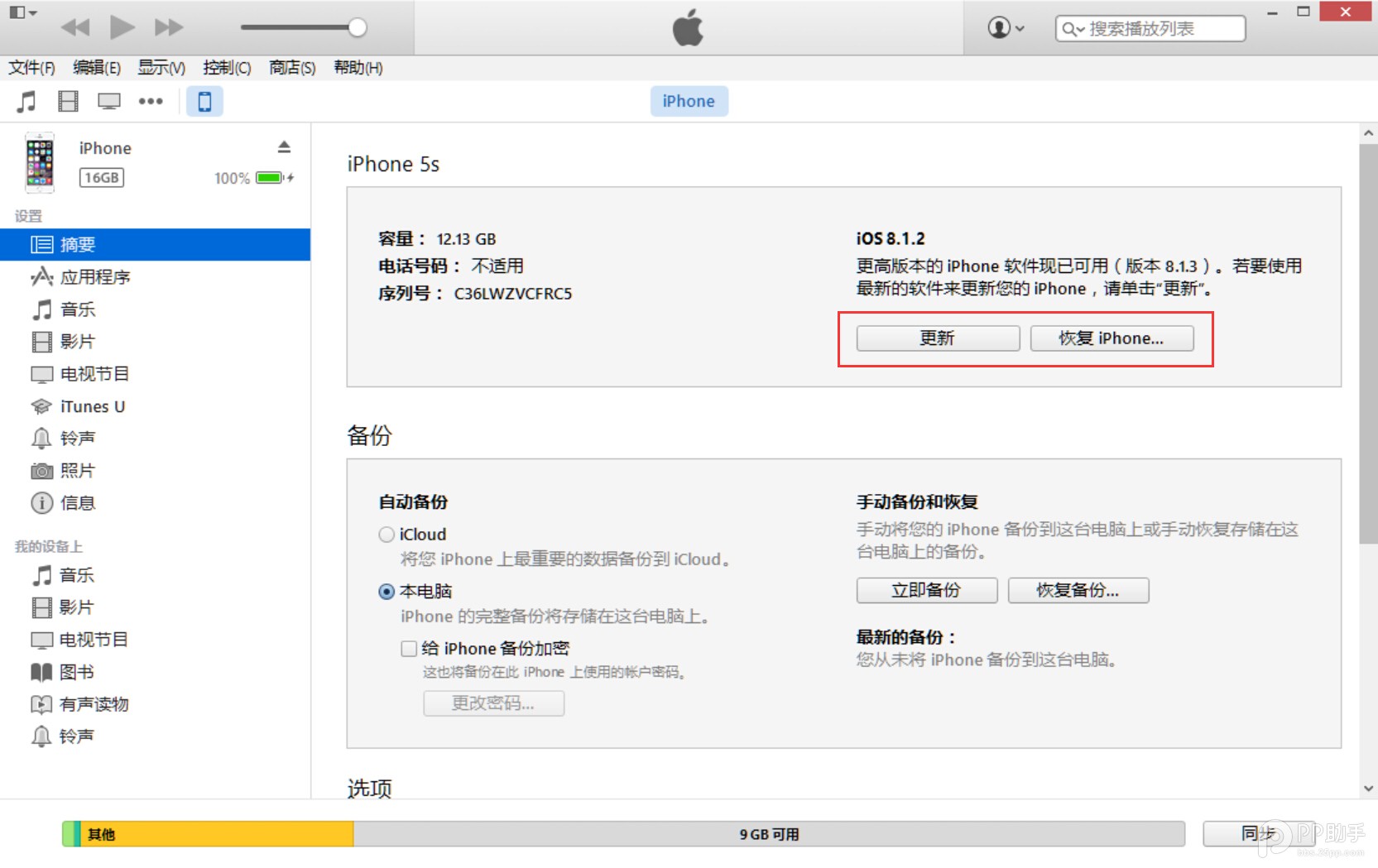
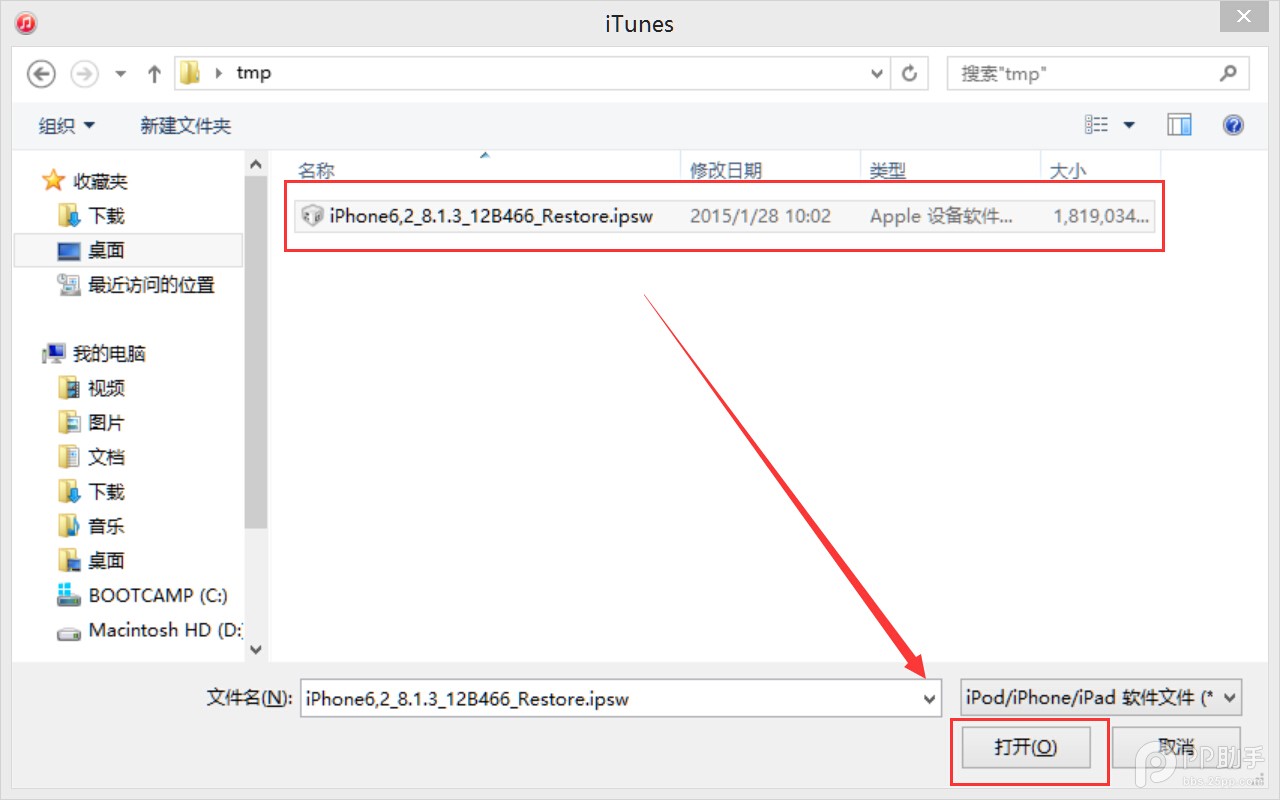
- 彈出選擇視窗時,選擇已下載好的 iOS 9 固件檔,點擊「開啟」→「更新」/「恢復」,等待 iTunes 執行。
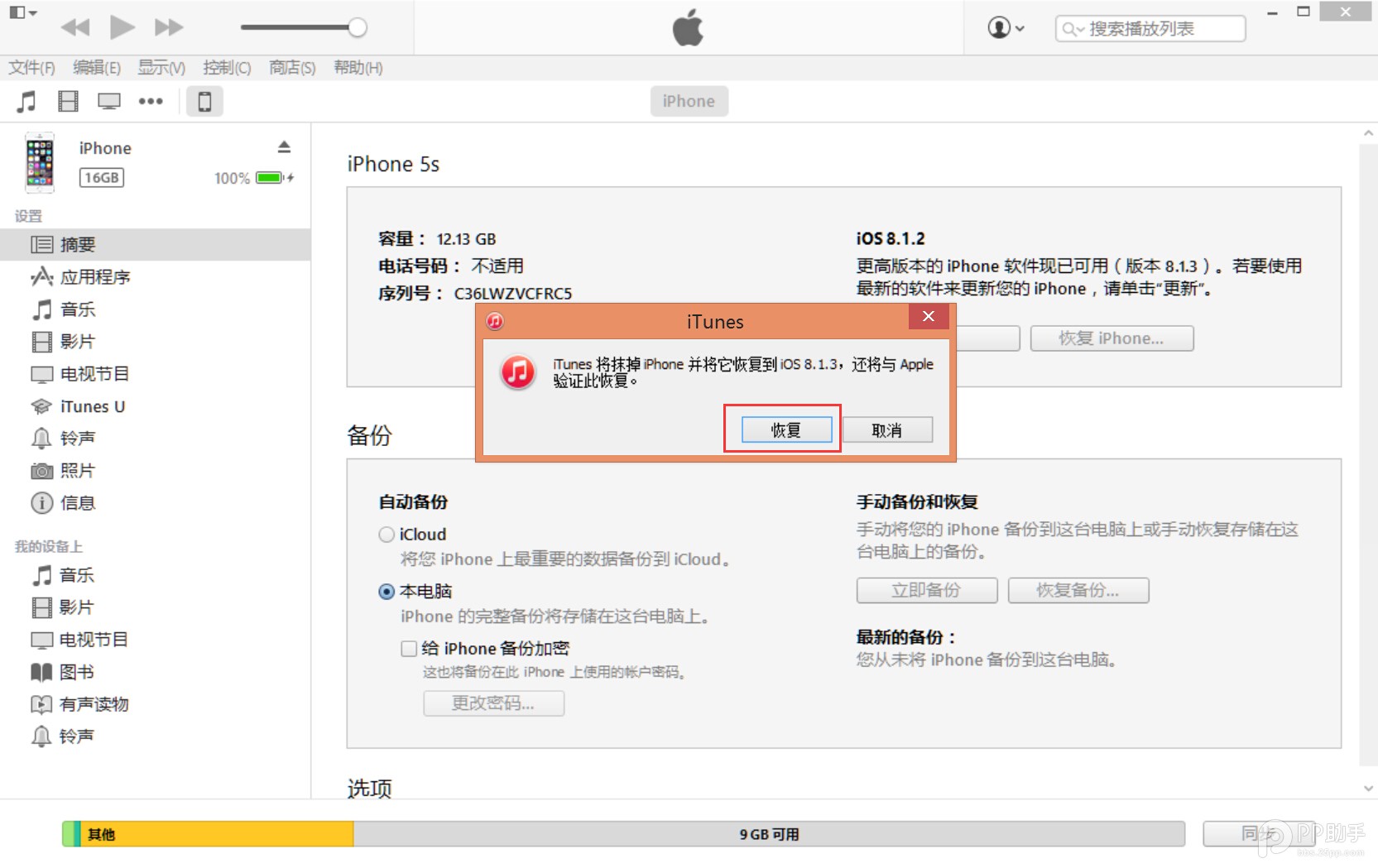
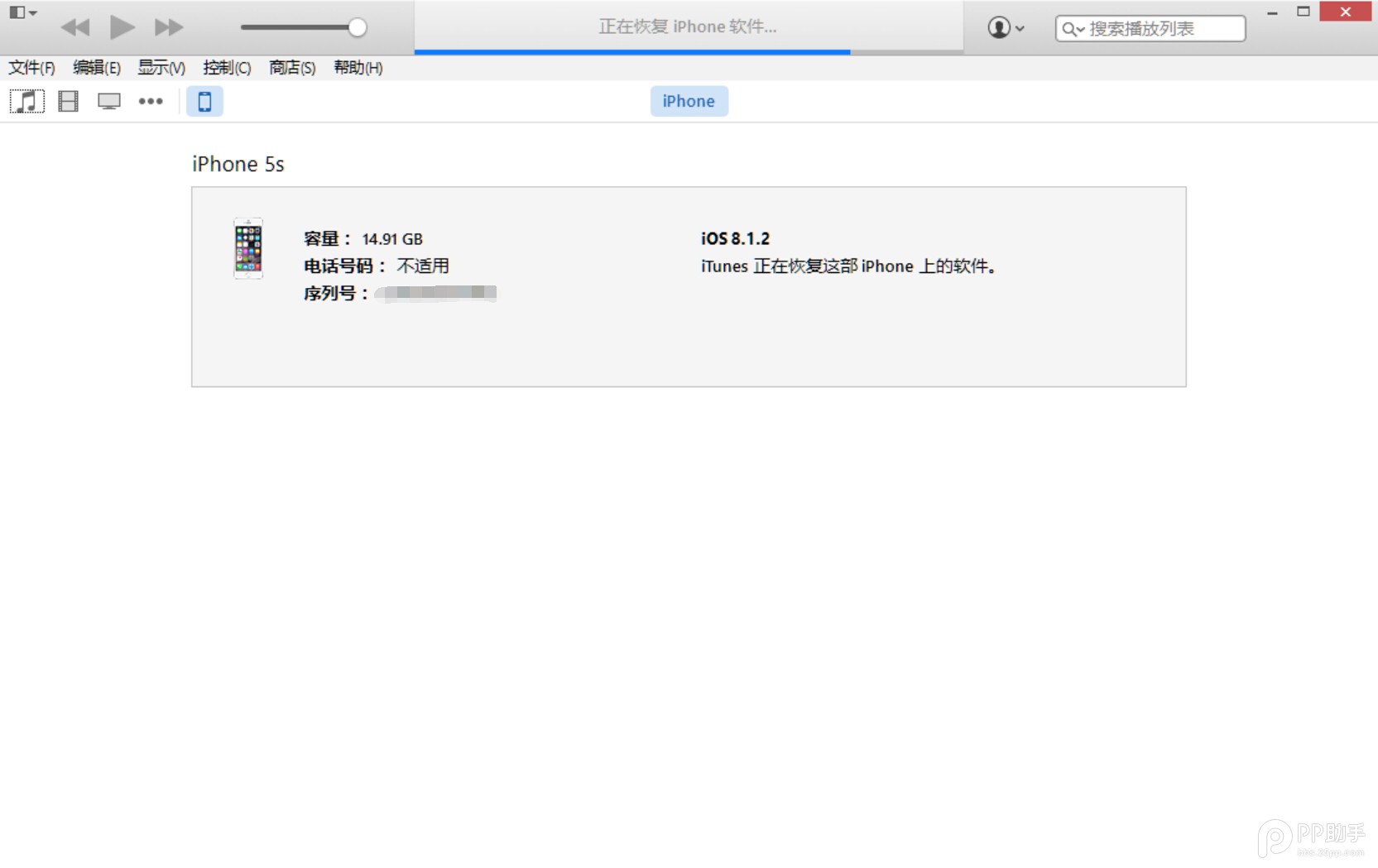
- 成功升級/恢復後需依照畫面提示完成裝置激活才能正常使用。

二、DFU 模式/恢復模式強制升級(資料將全數清除)
注意:此方法會抹除裝置所有資料,操作前請確認已備份。
- 開啟 iTunes,斷開 iOS 裝置與電腦連接。長按【Home 鍵】+【電源鍵】約 8 秒強制關機 → 關機後續按【Home 鍵】8 秒 → 透過 USB 連接電腦;或連接電腦後,先按住【電源鍵】2~3 秒,再同時按住【電源鍵】+【Home 鍵】持續至第 10 秒,立即鬆開【電源鍵】並保持按住【Home 鍵】,直到電腦識別到 DFU 模式的 USB 裝置,iTunes 會自動或手動啟動。

- iTunes 自動偵測到待恢復裝置,點擊「確定」。

- 按住鍵盤 Shift 鍵 + 點擊 iTunes「恢復」按鈕,選擇固件檔。


- 裝置開始重新刷機,恢復至全新系統狀態。


- 上一篇智能手機: iOS 9 設定 6 位數字密碼完整圖文教程
- 下一篇智能手機: iPhone 6s 購買指南:國行、港版、美版、日版價格與買機攻略
推薦文章
- iOS 7 如何關閉後台 App?雙擊 Home 鍵上滑關閉,支援三指同時關三個
- iPhone 6 換牆紙教學:系統內建/相簿照片雙來源、視差效果可開關
- iPhone 6s 提示「未能連接到 Apple Pay」怎麼辦?檢查 Wall…
- 美圖 GIF 讓 iPhone 玩轉時光倒流:連拍倒序合成 GIF、一鍵分享微博
- iOS 7 Beta 4 降級教學:進入 DFU 模式刷回舊韌體
- iPhone 6 Plus 螢幕碎裂怎麼辦?維修報價與建議
- iPhone 6s 提示「未能連接到 Apple Pay」怎麼辦?通常是 Wal…
- iPhone 使用者字典設定趣味/實用快捷鍵:輸入幾個字母自動展開長句
- iOS 6.1.3 完美越獄後 Cydia 圖示消失?兩種找回方法(重置裝置/同…
- iOS 7 iMessage 廣告騷擾怎麼擋?兩招設定築起防線(附副作用提醒)
copyright © 萬盛學電腦網 all rights reserved