您现在的位置: 萬盛學電腦網 >> 手機 > >> 手機應用 >> iPhone
iPhone 6 Plus 重置/還原出廠設置效果與完整操作教學
iPhone 6 Plus 出現系統卡頓、異常耗電、準備售出時,執行「抹掉所有內容與設定」可將裝置恢復至出廠狀態。本文說明重置效果、詳細步驟、備份提醒與其他重置選項差異。



重置後效果
- 裝置恢復至初始出廠狀態,開機進入「Hello」激活引導畫面。
- 所有個人資料(照片、訊息、通訊錄、App、設定、帳號)被徹底抹除。
- 系統版本不變(不會降級 iOS 版本)。
- 需重新激活、設定 Wi-Fi、登入 Apple ID、恢復備份或設為新裝置。
操作前必做:完整備份
「設定」→「[您的姓名]」→「iCloud」→「iCloud 備份」→「立即備份」
或連接電腦用 iTunes/Finder 加密備份(含健康、鑰匙串資料)。
重置步驟
- 「設定」→「通用」→「傳輸或還原 iPhone」(iOS 15+)或「還原」(iOS 14 及之前)。
- 選擇「抹掉所有內容與設定」。
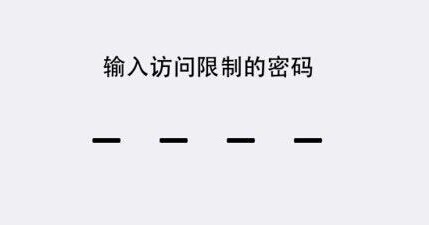
- 輸入裝置解鎖密碼 → 輸入 Apple ID 密碼關閉「尋找」→ 確認「抹掉 iPhone」。
- 等待進度條跑完,裝置自動重啟進入激活畫面。
其他「還原」選項差異
| 選項 | 影響範圍 | 適用情境 |
|---|---|---|
| 還原所有設定 | 系統設定(網路、鍵盤、隱私、螢幕亮度等),不刪除資料/App | 設定亂掉、網路異常、隱私權限混亂 |
| 還原網路設定 | Wi-Fi 密碼、VPN、APN、藍牙配對記錄 | Wi-Fi 連不上、行動網路異常 |
| 還原鍵盤字典 | 刪除自訂輸入法詞庫、常用詞 | 輸入法聯想錯誤、想重新訓練 |
| 還原主畫面佈局 | App 圖示排序恢復出廠順序,資料夾解散 | 主畫面凌亂想重新整理 |
| 還原位置與隱私 | App 定位權限、藍牙權限、麥克風權限等重置為預設 | 權限管理混亂、App 無法定位 |
選對選項,避免誤刪重要資料。完整抹除前,三思而後行。
- 上一篇智能手機: iOS 越獄後如何修改微信提示音?替換 .caf 聲音檔完整教學
- 下一篇智能手機: iPhone 小圓點在哪裡設定?AssistiveTouch 開啟六步走圖解
推薦文章
- 透過 Wi-Fi 連接 PP 助手同步 iOS 裝置教學:免資料線管理
- OpenSignal iOS 版發布:Wi-Fi/蜂窩信號尋找神器,附熱點地圖與…
- 十種 iPhone 快捷鍵組合圖解(經典實用技巧合集)
- iPhone iOS 7 九宮格輸入法開啟教學:僅限國行版本
- 如何查看 iPhone 系統版本號:越獄、刷機、App 相容性檢查的第一步
- iPhone 6 Plus 桌面圖示不見了怎麼辦?用 PP 助手修復圖示
- iOS 7 內建輸入法新技巧:拼音聯想表情、通訊錄姓名、搖一搖撤銷
- iOS 9 刷機教程:開發者版固件下載 + iTunes 手動升級完整流程
- 蘋果發布 OS X 10.10.3 Beta 6:Photos App 接替 i…
- 哪些蘋果裝置可升級 iOS 8?完整支援機型清單
copyright © 萬盛學電腦網 all rights reserved