您现在的位置: 萬盛學電腦網 >> 手機 > >> 手機應用 >> iPhone
iPhone 小圓點在哪裡設定?AssistiveTouch 開啟六步走圖解
iPhone 螢幕邊緣的小圓點(AssistiveTouch)能替代 Home 鍵、截圖、鎖屏、音量調節等操作,保護實體按鍵。本文提供最直觀的六步開啟圖解,一看就懂。


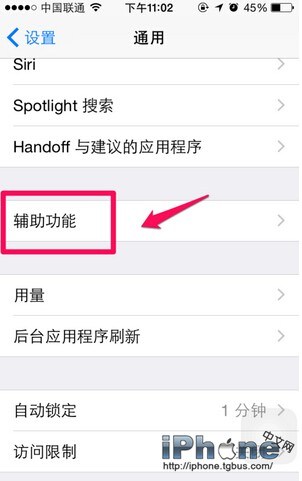


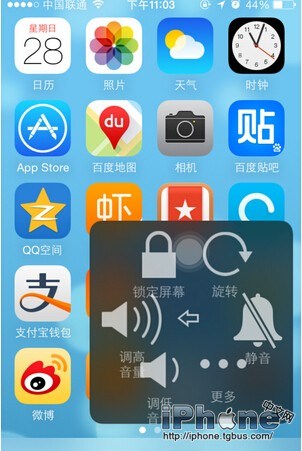
六步開啟法
- 主畫面點擊「設定」(齒輪圖示)。
- 選擇「通用」。
- 選擇「輔助功能」。
- 向下滑動,點擊「觸控」下的「AssistiveTouch」。
- 將頂部開關切為開啟(綠色)。
- 螢幕右側/左側即出現半透明小圓點,可拖曳移動位置。
小圓點能做什麼?
- 單點:開啟選單(通知中心、控制中心、裝置、主畫面、Siri、自訂)。
- 雙點/長按:可在設定中自訂為「截圖」、「鎖定螢幕」、「App 切換器」等常用動作。
- 選單→「裝置」→「更多」:截圖、手勢、多任務、搖晃、旋轉螢幕。
- 選單→「自訂」:錄製並執行複雜手勢(遊戲連招、固定滑動路徑)。
關閉方法
同路徑進入「AssistiveTouch」,將開關關閉即可。小圓點立即消失。
開啟小圓點,單手操作大螢幕、保護 Home 鍵、快速截圖全搞定。
推薦文章
- iPhone 遺失找回完整攻略:序列號/ICCID 查詢、報警、配合警方
- 替代 iOS 原生日歷的三款神級第三方 App:Week Calendar、Ku…
- 誤刪 Cydia 怎麼辦?透過電腦下載 deb 檔重裝教學
- iOS 8 簡訊語音聊天:按住麥克風錄音發送,雙方需開啟 iMessage
- BiteSMS 8:支援 iOS 7/64 位的神級簡訊增強插件,免費含廣告
- iPhone 6s 攝像頭仍會凸出?模型圖證實厚度僅增 0.1mm 無法抹平
- iPhone 6/6 Plus 六大常見問題與解決方案:彎曲、碎屏、無訊號/指紋…
- 微信輸入彩色文字兩大法:線上生成器 / 手動輸入色碼,附 109 色完整代碼表
- iPhone 4S 越獄後如何恢復官方固件:iTunes + IPSW 固件文件…
- iOS 8 百度輸入法換膚教程:主題商店一鍵更換個性皮膚
copyright © 萬盛學電腦網 all rights reserved