您现在的位置: 萬盛學電腦網 >> 手機 > >> 手機應用 >> iPhone
美版 iPhone 5s (A1533/A1532/A1453) 破解電信 4G 教程:越獄 + AFC2 + ipcc 載入
美版 iPhone 5s (型號 A1533/A1532/A1453) 升級 iOS 8.4 後如何啟用電信 4G?需越獄 + 安裝 AFC2 補丁 + 載入電信 ipcc 載波配置檔。本文記錄完整實測流程。




適用機型與版本
- 美版 iPhone 5s:A1533 (GSM+CDMA)、A1532 (全網通)、A1453 (CDMA)。
- iOS 8.4 完美越獄環境 (太極/盤古)。
操作步驟
- 越獄:使用太極/盤古工具完成越獄。
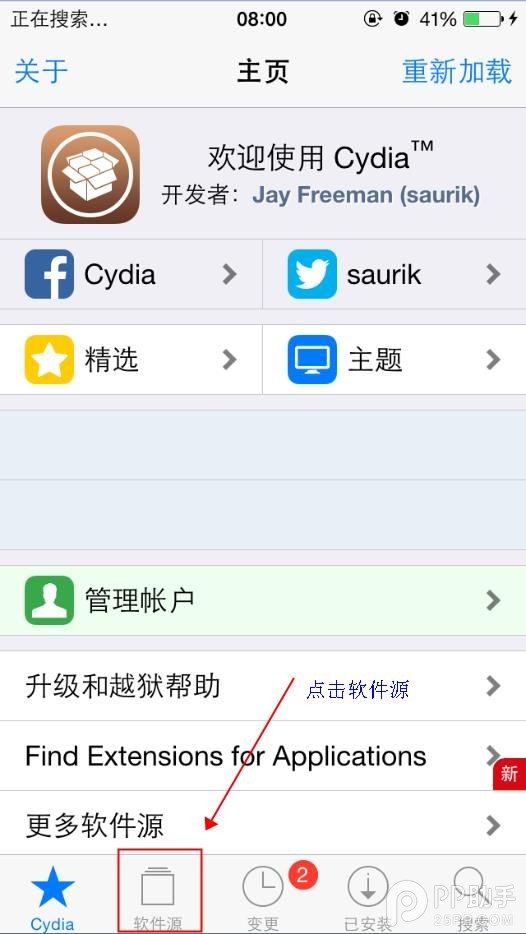
- 安裝 AFC2 補丁:Cydia 搜尋「Apple File Conduit 2」或「AFC2」安裝,讓電腦端工具獲得根目錄讀寫權限。
- 下載電信 ipcc 檔:需兩個檔案 ——
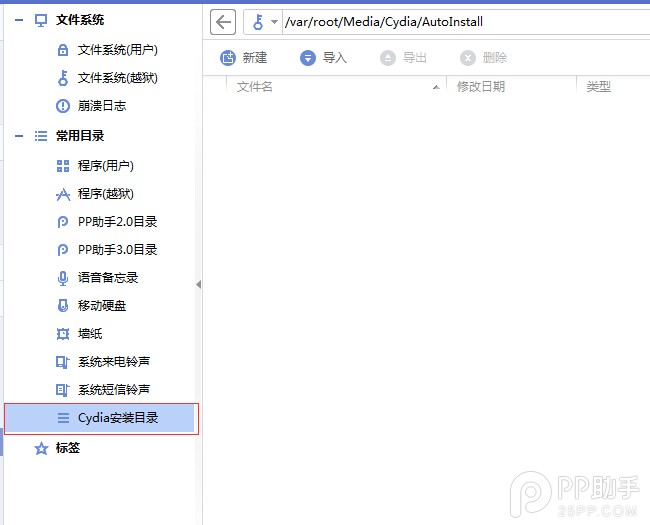
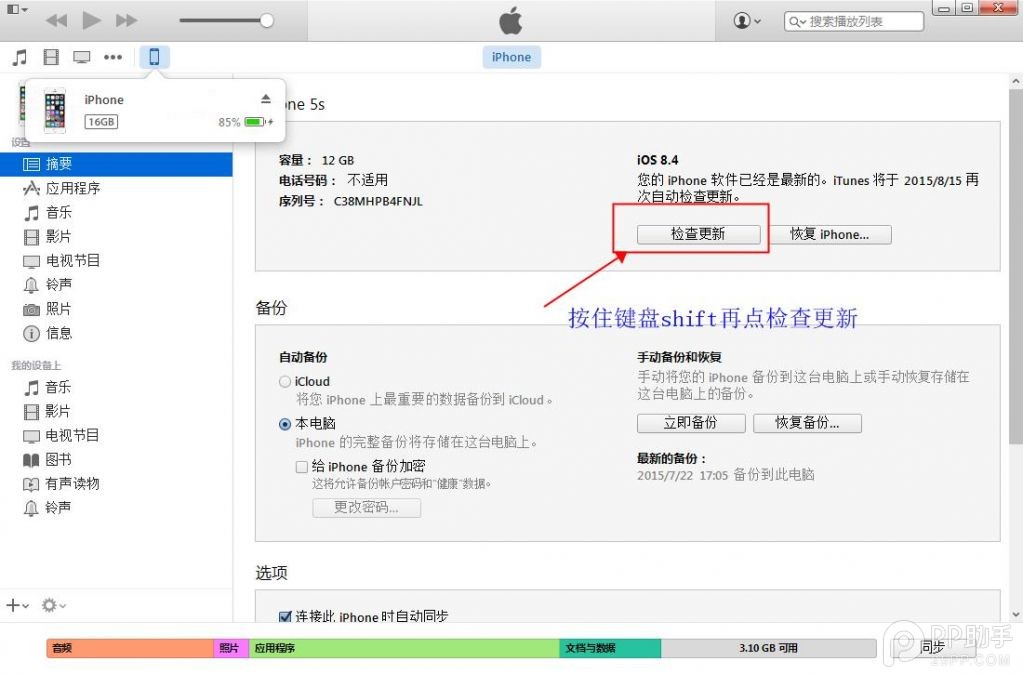
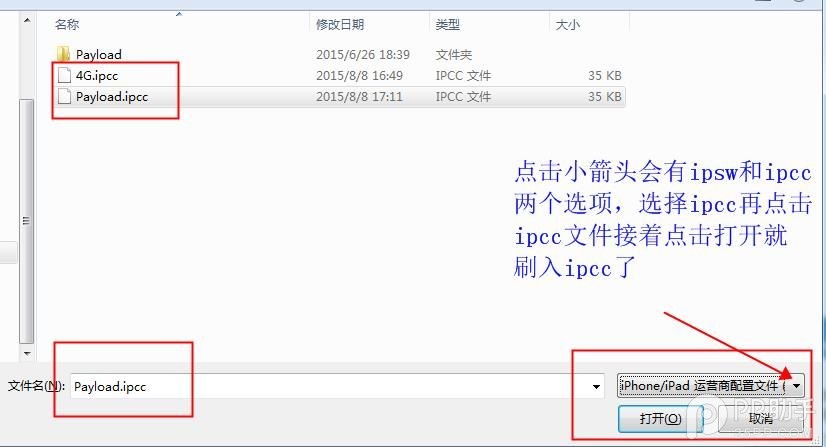
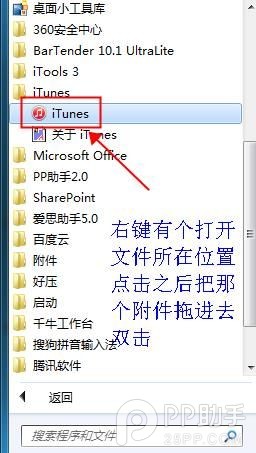
LTE開關.ipcc、4G開關.ipcc(或命名為ipcc_update.cmd置於 iTunes 根目錄雙擊啟用 ipcc 選單)。 - 載入 ipcc:PP助手/iTools 連接裝置 → 文件管理 → 將 ipcc 檔拖入
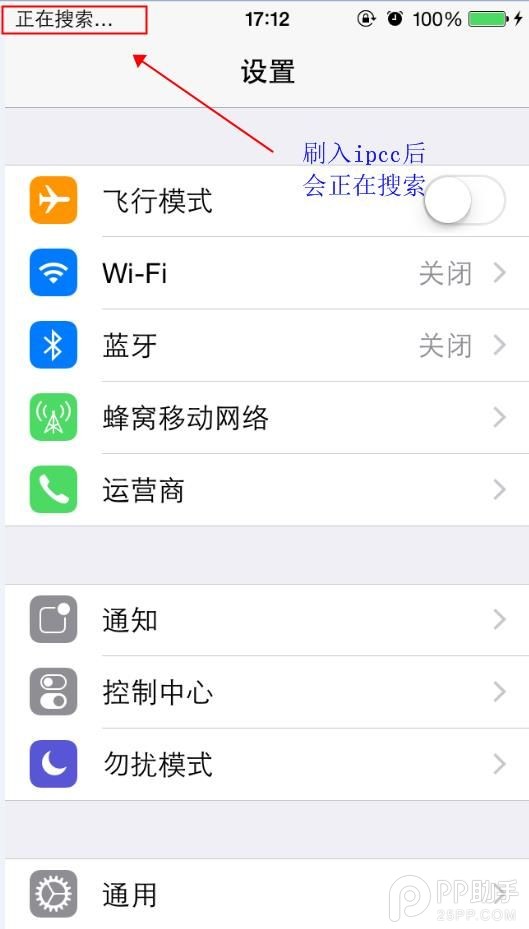
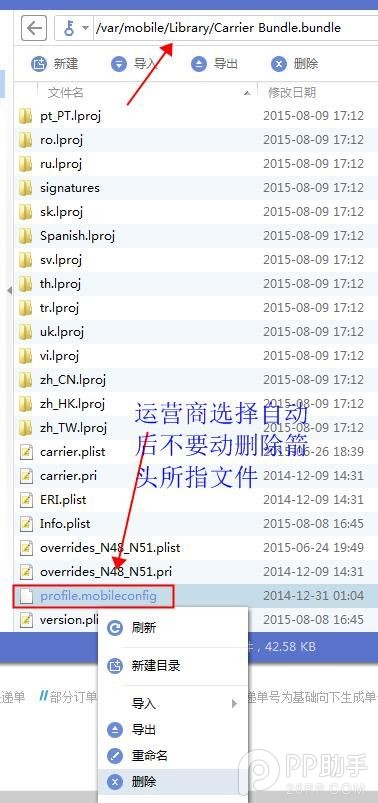
/var/mobile/Library/Carrier Bundles/或透過 iTunes「載入載波配置」選單載入(需先用 ipcc_update.cmd 啟用選單)。 - 重啟裝置:PP助手主介面點「重啟裝置」或手動重開機。
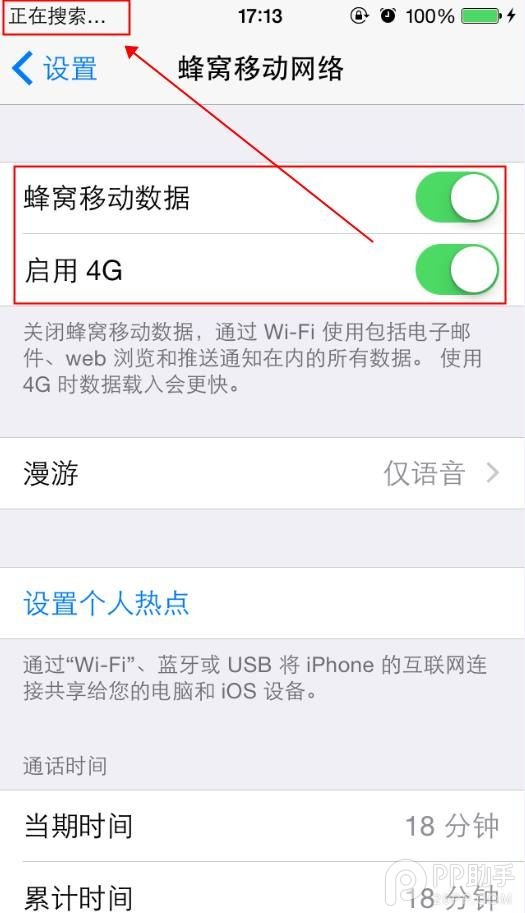
- 啟用 4G:「設定」→「蜂窩網路」→「蜂窩數據選項」→ 「啟用 4G」選擇「語音與數據」或「僅數據」。
- 驗證:狀態列出現「4G」/「LTE」圖示,測速確認電信 4G 網絡正常。
常見問題
- 設定中無「蜂窩數據選項」:ipcc 載入失敗,重試載入或換源下載 ipcc。
- 顯示 4G 但無網路:檢查 SIM 卡是否啟用 4G 業務、APN 設定 (ctnet/ctwap)、基帶版本相容性。
- 升級 iOS 版本後失效:需重新越獄並重複上述流程。
此法為歷史版本 (iOS 8.4) 經驗總結,新款 iPhone 已原生支援全網通,無需折騰。保留作為技術歸檔參考。
推薦文章
- iPhone 6/6 Plus 換電池多少錢?過保統一 79 美元(約 485 …
- iPhone 5 微信聊天記錄刪除怎麼救?僅限語音備份恢復
- 移動彩雲通訊錄備份與恢復:雲端同步雙向保護
- iOS 8 何時發布?傳將主打健康管理、搭配 iWatch 於 WWDC 201…
- 91助手新手入門全攻略:連接、資料管理、遊戲下載、美化主題一站式搞定
- iOS 7 訊飛語音輸入法安裝教程(需越獄,含防閃退技巧)
- iPhone/iPad UDID 查詢雙法:iTunes 與 iTools 圖文…
- 鎖屏增強神器 IntelliScreenX 釋出 iOS 7.1.x Beta …
- iPhone「勿擾模式」完整設定:月亮圖示一鍵靜音、白名單放行重要來電
- 64GB 深空灰 iPhone 6 Plus 三周深度體驗:大屏沉浸感強、續航驚…
copyright © 萬盛學電腦網 all rights reserved