您现在的位置: 萬盛學電腦網 >> 手機 > >> 手機應用 >> iPhone
iPhone 6 VPN 完整設定教學:PPTP 協定手動配置、連線驗證與常見問題排除
VPN(虛擬私人網路)能在公共網路建立加密通道,讓您安全存取公司內網、跨區串流、保護公共 Wi-Fi 隱私。iPhone 內建 VPN 客戶端支援 IKEv2、IPsec、L2TP、PPTP 等協定,本文以最常見的 PPTP 為例,詳細說明從建立設定檔、輸入伺服器資訊、連線驗證到斷線的完整流程。
前置準備
- 可用的 VPN 帳號:伺服器位址、帳號、密碼(向公司 IT 或付費 VPN 服務商取得)。
- 確認裝置已連上穩定 Wi-Fi 或行動網路。
建立 PPTP VPN 設定檔
- 「設定」>「通用」>「VPN」>「新增 VPN 設定」。
- 類型選 PPTP。
• 描述:自訂名稱(如「公司VPN」、「海外串流」)。
• 伺服器:輸入 VPN 伺服器域名或 IP(如 vpn.example.com)。
• 帳號/密碼:填入提供的憑證。
• RSA SecurID:關閉(除非公司使用硬體 Token)。
• 加密層級:選「最大」(128-bit)。
• 代理:選「關閉」(除非需經代理伺服器)。 - 點選右上角「儲存」。

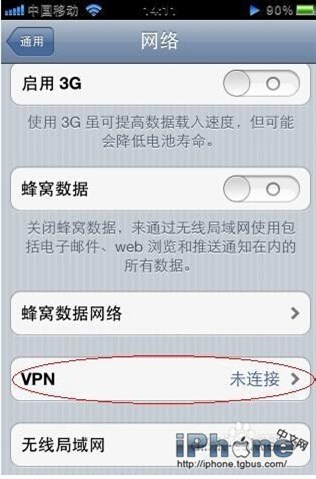


連線與驗證
- 回到 VPN 主頁,將新建設定檔開關開啟(綠色)。
- 狀態列左上角出現 「VPN」圖示 即連線成功。
- 驗證:開啟 Safari 瀏覽
https://www.facebook.com或https://www.youtube.com,若能正常載入代表 VPN 通道暢通。


斷線與切換
- VPN 主頁關閉開關即斷線。
- 控制中心(iOS 7+)長按網絡模組可快速切換 VPN。
- 多組設定檔共存時,同一時間僅能啟用一組。
常見問題與排除
- Q:顯示「連線失敗」或「驗證失敗」?
- A:檢查帳號密碼大小寫、伺服器位址正確性;嘗試在電腦同帳號測試排除伺服器端問題。
- Q:連線後無法上網?
- A:確認 VPN 伺服器未封鎖目標網站;嘗試切換「加密層級」或改用 L2TP/IPsec 協定。
- Q:iOS 10+ 移除 PPTP 支援怎麼辦?
- A:iOS 10 起官方移除 PPTP,建議改用 IKEv2 或 L2TP/IPsec,或安裝第三方 App(如 OpenVPN Connect、WireGuard)。
- Q:企業級 VPN 需憑證?
- A:選擇 IKEv2/IPSec 類型,導入 .p12/.cer 憑證檔,或使用 MDM 部署的設定描述檔。
安全提醒
- 免費公共 VPN 可能記錄流量、注入廣告,敏感操作請用可信付費服務或企業自建 VPN。
- 定期更換密碼、啟用雙因素認證保護 VPN 帳號。
- 不使用時務必斷開 VPN,避免不必要流量經由隧道傳輸。
同樣步驟適用於 iPad、iPod touch 等 iOS 裝置。掌握 VPN 設定,隨時隨地享受安全、無國界的網路體驗。
推薦文章
- iPhone 5 升級 iOS 7 圖文教程:同 4s 流程,iTunes 手動…
- iPhone 6s Plus 照片誤刪怎麼恢復?「最近刪除」相簿一鍵找回
- iTunes 恢復 iOS 系統操作指南:進入恢復模式與指定固件降級
- iPhone 6 Plus App 閃退修復教程:iTools 一鍵修復閃退功能…
- iCloud Drive 升級完整教學:從 iCloud 遷移至 iCloud …
- iPhone 省電 20 招:官方建議整理,從環境溫度到系統設定全面優化
- 如何查看 iPhone/iPad 的 Wi-Fi MAC 位址(無線區域網路地址…
- iOS 8.3 完美越獄後刪除內建 App 教學:Watch、Facebook、…
- iPhone 如何在裝置上直接儲值 Apple ID?App Store 內購儲…
- iOS 7 虛擬鍵盤隱藏功能大公開:長按叫出符號、雙引號、大寫與特殊字元
copyright © 萬盛學電腦網 all rights reserved