您现在的位置: 萬盛學電腦網 >> 手機 > >> 手機應用 >> iPhone
iPhone 6 Plus 還原所有設定 vs. 抹除所有內容:正確選擇避免資料遺失
iPhone 6 Plus 提供兩種「還原」選項,功能截然不同:
- 還原所有設定:保留所有資料(照片、App、通訊錄等),僅將系統設定(Wi-Fi 密碼、隱私權限、桌面佈局、鈴聲、字典等)恢復出廠預設。適合解決設定錯亂、網路異常、權限問題。
- 抹除所有內容與設定:徹底清空裝置,變回未激活狀態,所有資料永久刪除(除非有備份)。適合售出、贈送、送修、或嚴重系統故障重灌。
本文詳細說明「還原所有設定」的正確操作流程,並強調關鍵差異防止誤操作。
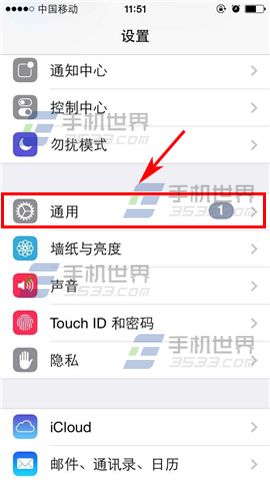
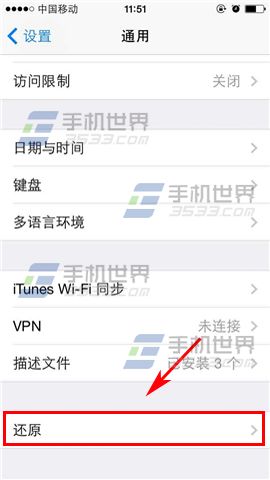
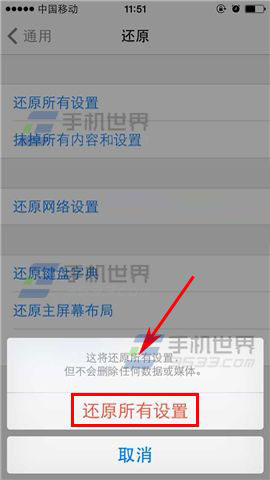
「還原所有設定」操作步驟
- 「設定」>「通用」>「傳送或還原 iPhone」>「還原」。
- 選擇 「還原所有設定」(第一項),勿選「抹除所有內容與設定」。
- 輸入解鎖密碼確認。
- 再次確認「還原所有設定」,裝置重開機完成。



還原後會變化的項目
- Wi-Fi 密碼、藍牙配對 → 需重新連接/配對。
- 隱私權限(相機、麥克風、定位、通訊錄等) → 重新授權。
- 桌面佈局 → 恢復原廠排序(資料夾解散、App 依字母序)。
- 通知設定、聲音觸覺、鍵盤字典、輔助功能設定 → 歸預設值。
- VPN/APN/行動網路設定 → 歸預設(可能需重新配置)。
資料保留確認
操作完成後,相簿、通訊錄、訊息、App 資料、Keychain 密碼、Apple ID 登入狀態 全部保留。若發現資料遺失,請檢查是否誤選「抹除所有內容與設定」,或從 iCloud/iTunes 備份還原。
何時選哪個?
| 情境 | 建議選項 |
|---|---|
| Wi-Fi 連不上、藍牙配對失敗、權限異常 | 還原所有設定 |
| 準備售出/贈送/送修 | 抹除所有內容與設定 |
| 系統嚴重卡頓、不明錯誤、越獄後想回原廠 | 抹除所有內容與設定(先備份) |
| 單純想清理設定雜項 | 還原所有設定 |
分清兩者差異,操作前備份,就能安心用「還原」解決問題,不怕資料不見。
推薦文章
- MultiPass:iPhone/iPad 設定最多 5 組解鎖密碼,分享密碼不…
- iPhone 5 電信版能破解 4G 嗎?越獄 + 基帶修改教程(高風險,已失效…
- iOS 8 越獄錄屏神器 Display Recorder 完整指南:安裝、設定…
- iPhone 6 如何用藍牙傳照片?需安裝 Bluetooth Photo Sh…
- iPhone 6 如何設定鈴聲?iTools 製作導入 M4R 鈴聲圖文教學 (…
- iMessage 怎麼改發普通簡訊?iPhone 關閉/切換 iMessage …
- iPhone 6 多方通話切換教學:新增、保持、交換全掌握
- 美版 iPhone 5s (A1533/A1532/A1453) 破解電信 4G…
- iOS 8 如何將 PDF 電子書導入 iBooks?iTunes 圖書同步完整…
- iOS 7 找回消失的 iTunes Radio 兩大法:關閉背景音樂 App、…
copyright © 萬盛學電腦網 all rights reserved