您现在的位置: 萬盛學電腦網 >> 手機 > >> 手機應用 >> iPhone
iTunes「無法連線 iPhone 軟體更新伺服器」8 大解決方案總整理
iTunes 更新/還原 iPhone 時跳出「無法連線 iPhone 軟體更新伺服器」,多為 DNS 解析、Hosts 殘留、網路設定或 Apple 伺服器暫時性問題。提供 8 種由簡入繁的修復方案,逐一嘗試即可解決。


方法一:修改 DNS 為 Google/114 公共 DNS(最常見有效)
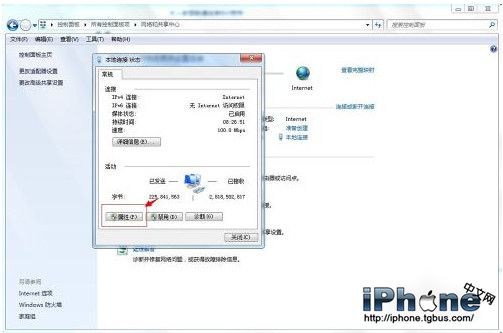
- 控制台 → 網路和共用中心 → 更改介面卡設定。
- 右鍵連線中介面卡 → 內容 → Internet 通訊協定第 4 版 (TCP/IPv4) → 內容。
- 選「使用下列 DNS 伺服器位址」:慣用 8.8.8.8、備用 8.8.4.4(或 114.114.114.114)。
- 確定全部視窗,重開 iTunes 測試。




方法二:編輯 Hosts 檔案移除/修正 gs.apple.com 指向
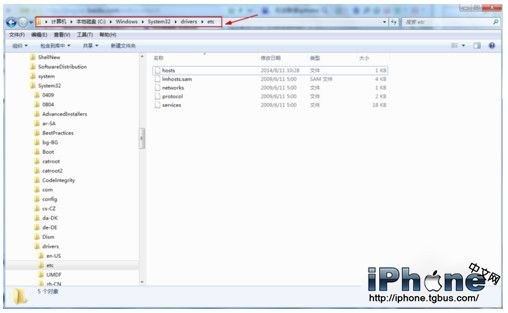
- 以管理員身分開啟記事本,開啟
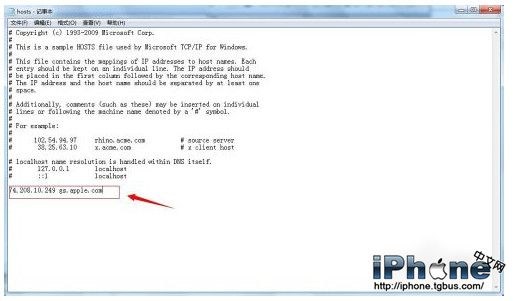
C:\Windows\System32\drivers\etc\hosts。 - 檢查是否有
74.208.10.249 gs.apple.com或類似舊指向,**刪除該行**或改為17.171.36.30 gs.apple.com(你的真實 IP,見方法五)。 - 存檔,重開 iTunes。


方法三:開啟 Apple 支援頁面保持連線
瀏覽器開啟 TS1814 不關閉,再重開 iTunes 嘗試連線。部分用戶反映此法能觸發憑證驗證通過。
方法四:Hosts 替換為 phobos/albert.apple.com
若方法二無效,Hosts 中嘗試指向 phobos.apple.com 或 albert.apple.com。
方法五:nslookup 取得真實 IP 寫入 Hosts
- 命令提示字元執行
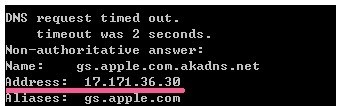
nslookup gs.apple.com,記下回傳 IP(如 17.171.36.30)。 - Hosts 寫入
你的IP gs.apple.com。
方法六:啟用 Windows 必要服務
服務 (services.msc) 確認 Messenger、Telnet、Terminal Services 為「自動」且「已啟動」。
方法七:IE/Edge 設定「自動偵測設定」
Internet 選項 → 連線 → 區域網路設定 → 勾選「自動偵測設定」,確定。重開 iTunes。
方法八:完整重置 Hosts 為預設內容
將 Hosts 替換為 Microsoft 原始範本(保留 127.0.0.1 localhost),移除所有自訂條目。
建議順序:一 → 二 → 五 → 三 → 七 → 六 → 八 → 四。多數情況前三步即解決。操作前請備份 Hosts 原檔。
- 上一篇智能手機: iTunes「未知錯誤 -50」解決方案:重置偏好設定檔 / 家長控制法
- 下一篇智能手機: iOS 8.4 新功能全解析:核心亮點只有一個 — Apple Music
推薦文章
- iPhone 6 有 32GB 版本嗎?存在但極少量,僅供展示/測試/特殊渠道,…
- iPhone 6 發燙耗電快?8 大原因與解決方案一次看懂
- iPhone 郵箱設定大全:網易、QQ、新浪、Gmail、Hotmail 完整圖…
- iPhone 短信誤刪如何恢復?專業數據恢復軟件實測教學
- 蘋果 iOS 6 固件升級安裝方法完整指南
- iPhone 6 Plus 橫屏顯示設定教學:僅標準模式支援、需關閉方向鎖定
- iPhone 引導式存取功能詳解:鎖定單一 App 防誤觸
- WiFried 修復 iOS 8 Wi-Fi 教學:越獄裝置控制中心一鍵切換 A…
- iOS 8.4 越獄後如何關閉「最近刪除」相簿?NoRecentlyDelete…
- iPhone 6 同步音樂/鈴聲/照片/影片/軟體:iTunes 分類同步教學
copyright © 萬盛學電腦網 all rights reserved