您现在的位置: 萬盛學電腦網 >> 手機 > >> 手機應用 >> iPhone
iTunes 提示「無法聯繫 iPhone 軟體更新伺服器」?八大解決方案一次打包
更新/還原 iPhone 時跳出「無法聯繫 iPhone 軟體更新伺服器」,多半是 DNS 解析、Hosts 殘留、防火牆/防毒軟體攔截、Apple 伺服器維護或網路設定異常。以下提供八種解法,按成功率排序:
方法一:修改 DNS(最快、成功率最高)
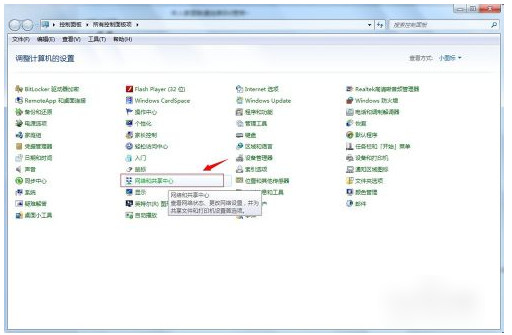
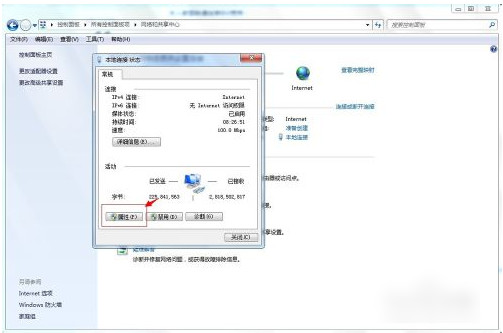
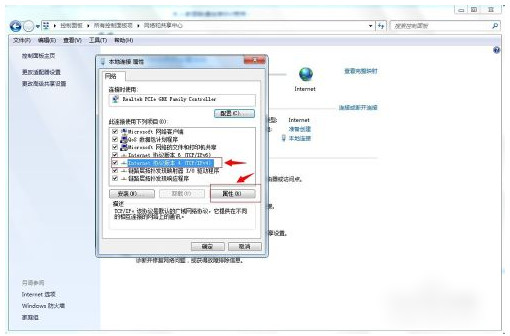
- Windows:Win+R →
ncpa.cpl→ 右鍵網路介面 → 內容 → IPv4 → 內容 → 勾選「使用下列 DNS 伺服器位址」 → 慣用:8.8.8.8、備用:8.8.4.4(或 114.114.114.114)。 - macOS:系統設定 → 網路 → 進階 → DNS → 加入 8.8.8.8。
- iPhone:設定 → Wi-Fi → 已連網路右側 i 圖示 → 配置 DNS → 手動 → 加入 8.8.8.8, 114.114.114.114。


方法二:清理 Hosts 檔案
- Windows 路徑:
C:\Windows\System32\drivers\etc\hosts - macOS/Linux:
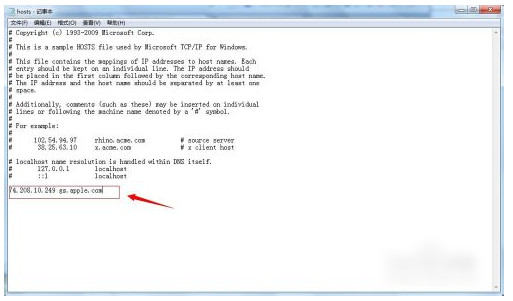
/etc/hosts - 以管理員/root 身分用記事本開啟,刪除所有含
gs.apple.com的行,存檔。舊版越獄工具常寫入此域名導致驗證失敗。


方法三:檢查防毒/防火牆/代理
- 暫時關閉第三方防毒軟體(如 360、卡巴斯基)、Windows Defender 防火牆、VPN/代理軟體(Shadowsocks、Clash 等)。
- 企業/學校網路請確認 443、80、5223 連埠未被封鎖。
方法四:驗證 Apple 伺服器狀態
- 瀏覽 Apple 系統狀態頁面,確認「iOS 裝置更新」為綠燈。
- 若顯示黃/紅,僅能等待官方修復。
方法五:重置網路設定(iPhone 端)
- 設定 → 通用 → 移轉或還原 iPhone → 還原 → 還原網路設定(需輸入密碼,Wi-Fi 密碼會清空)。
方法六:使用 3uTools / 愛思助手 繞過驗證
- 工具內建「一鍵刷機/越獄」可自動處理驗證伺服器連線,適合不想手動改 Hosts 的用戶。
方法七:檢查系統時間
- 電腦/手機時間若偏差超過 5 分鐘,SSL 憑證驗證會失敗。開啟「自動設定時間」並同步網路時間。
方法八:更換網路環境
- 改用手機熱點、公司/鄰居 Wi-Fi、或插網路線直連,排除 ISP 對 Apple CDN(如 Akamai、CloudFront、蓝汛)的封鎖/劫持。
避坑指南:網路上流傳「在 hosts 加入 74.208.10.249 gs.apple.com」的舊教學已失效,Apple 早已更換驗證 IP,**請直接刪除相關行**,切勿手動新增錯誤 IP。
推薦文章
- iOS 8 鎖屏快速回覆訊息:右滑通知即可回覆,附隱私風險提醒
- iPhone 6s/6s Plus 3D Touch 實測好用嗎?優雅但非顛覆、…
- iOS 8 WiFi 不穩定怎麼辦?同樣兩步優化(精簡版)
- Zephyr 手勢神器:左滑右滑切 App、上拉喚多任務,徹底解放 Home 鍵…
- iPhone 6 對決小米 4:性價比之王能否撼動蘋果統治?
- 無 Lightning 轉 HDMI 線怎麼把 iPhone/iPad 畫面投屏…
- iPhone刪除多余iCloud備份文件完整教程
- iPhone 批量刪除照片一招搞定:相機膠卷「選擇」模式
- iPhone 5 隱藏拍照技巧三則:耳機線控快門、全景反向、AE/AF 鎖定曝光…
- iPhone 計算機 75-37.5=0?揭秘「連按等號」重複運算機制
copyright © 萬盛學電腦網 all rights reserved