您现在的位置: 萬盛學電腦網 >> 手機 > >> 手機應用 >> iPhone
iOS 設定複雜密碼完整教學:字母數字符號任意組合、自動鎖定時間、資料保護
iOS 提供兩種鎖定密碼模式:簡單密碼 (4 位數字) 與 複雜密碼 (字母、數字、符號任意長度)。為保護隱私與數據安全,強烈建議啟用複雜密碼,並搭配「抹除資料」、「鎖定時允許存取」、「密碼生效時間」等進階設定。本文提供完整圖文設定教學。
密碼模式對比
| 項目 | 簡單密碼 | 複雜密碼 |
|---|---|---|
| 組成 | 4 位純數字 (0-9) | 字母(大小寫)、數字、符號任意組合 |
| 長度 | 固定 4 位 | 無上限 (建議 8-16 位) |
| 組合數 | 10,000 種 | 極大 (94^8 ≈ 6 千兆種) |
| 安全性 | 低 (易暴力破解、指紋殘留推測) | 高 (抗暴力破解、支援硬體加密綁定) |
啟用複雜密碼步驟
- 設定 → 「Face ID 與密碼」/「Touch ID 與密碼」/「密碼」 (視裝置型號)
- 輸入目前密碼驗證身分
- 關閉「簡單密碼」開關 (綠→灰)
- 點選「開啟密碼」/「變更密碼」
- 彈出全鍵盤輸入介面,輸入複雜密碼 (建議:大小寫+數字+符號 ≥ 8 位)
- 再次輸入確認 → 點選「完成」/「下一步」


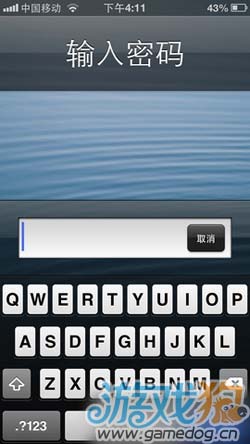
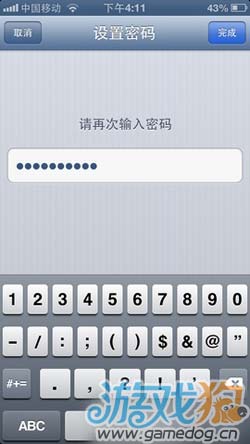
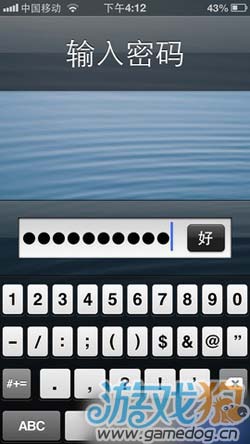
進階安全設定 (同一頁面)
1. 鎖定時允許存取 (建議僅保留必要項目)
- ✅ 今日檢視:小工具資訊
- ✅ 通知中心:查看通知內容
- ✅ 控制中心:手電筒、計算機、相機等快捷功能
- ❌ Siri:鎖屏喚醒 Siri 可能洩露資訊
- ❌ 回覆訊息:鎖屏直接回覆訊息有隱私風險
- ❌ 錢包:鎖屏使用 Apple Pay/票券
- ❌ 回撥未接來電:可直接回撥
- ❌ USB 配件:強烈建議關閉,防止實體存取繞過密碼 (iOS 11.4+)

2. 抹除資料 (核子選項)
- 開啟後:連續 10 次密碼錯誤 → 自動抹除裝置所有資料
- 適用場景:裝置遺失/被盜、極高機密資料
- ⚠️ 風險:小孩/誤觸可能觸發,請確保有定期備份 (iCloud/電腦)
3. 密碼生效時間 (平衡安全與便利)
- 預設「立即」:螢幕熄滅即鎖定,最安全
- 建議「1 分鐘」/「5 分鐘」:頻繁拿取手機用戶減少解鎖次數
- 設定路徑:密碼設定頁 → 「要求密碼」 → 選擇時間
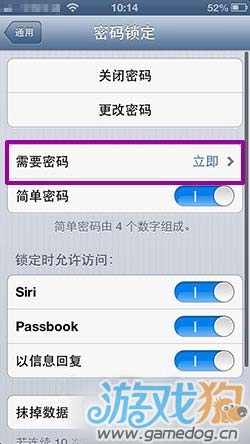

密碼管理最佳實踐
- 使用密碼管理器 (1Password、Bitwarden、iCloud 鑰匙圈) 生成並儲存高強度密碼
- 啟用雙因素認證 (2FA) 保護 Apple ID
- 定期備份至 iCloud + 本地電腦 (加密備份)
- 避免在公開場合輸入密碼,善用 Face ID / Touch ID
- 設定「尋找我的 iPhone」防遺失
複雜密碼是守護數位資產第一道防線,花 1 分鐘升級密碼強度,換取長期安心。立即前往設定,為您的 iPhone 穿上堅不可摧的數位盔甲!
推薦文章
- iPhone 16GB 容量不夠用?三招釋放儲存空間實用技巧
- iPhone 定時拍照插件 CamTime:Cydia 免費安裝,相機/錄影皆支…
- iPhone 6 Touch ID 指紋新增/刪除/更換完整教學
- iOS 7 如何關閉後台 App?雙擊 Home 鍵上滑關閉,支援三指同時關三個
- iPhone 6 通訊錄加密教學:啟用「訪問限制」鎖定聯絡人資料
- iOS 9.2 Beta 4 新功能詳解:Siri 支援阿拉伯語、Apple W…
- iPhone 5s 關機與設定自動關機完整教學
- 國行 iPhone 6 Plus 型號 A1586/A1524/A1589/A1…
- iPhone 連接電腦同步音樂/照片教程:iTunes 手動管理模式避免資料覆蓋
- 富士康翻新 iPhone 購買 22 大常見問題解答(FAQ)
copyright © 萬盛學電腦網 all rights reserved