您现在的位置: 萬盛學電腦網 >> 手機 > >> 手機應用 >> iPhone
iPhone 6 記憶體不足?雙軌清理法:直接刪 App / 依佔用量精準刪除
iPhone 6 16GB/32GB 機型常面臨空間不足。提供兩種清理路徑,依習慣選擇。
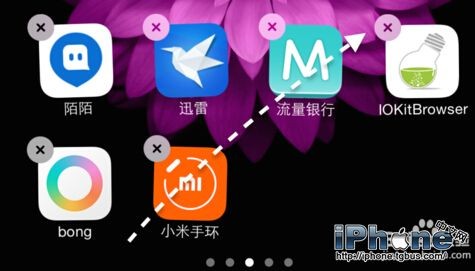
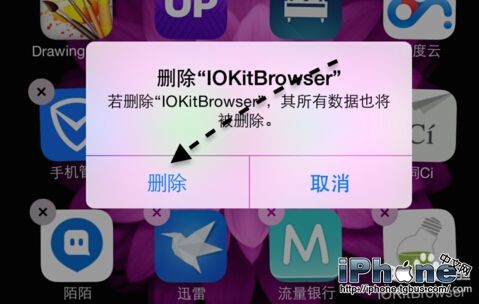
方法一:主畫面長按刪除(直觀但不知佔用量)
- 主畫面長按任一 App 圖示進入編輯模式(圖示抖動、左上角出現「×」)。
- 點擊「×」刪除不常用 App,確認刪除。
- 重複清理多個 App。


方法二:設定中依佔用量排序刪除(精準釋放空間)
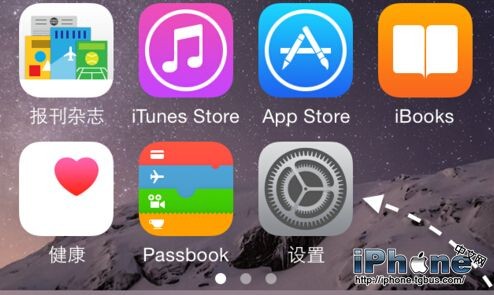
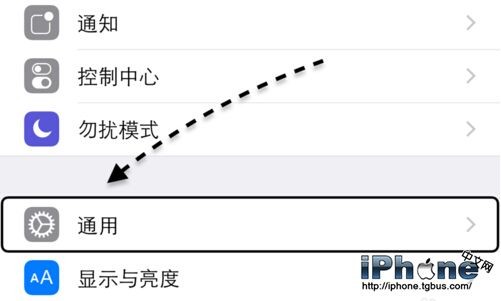
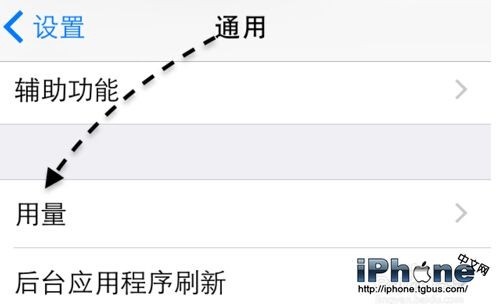
- 「設定」>「通用」>「iPhone 儲存空間」(舊版為「用量」>「管理儲存空間」)。
- 列表按佔用空間由大到小排序,點選目標 App。
- 查看「App 大小」與「文件與資料」佔用,點擊「刪除 App」確認。



小撇步
- 刪除大型 App 後若空間未釋放,嘗試重新開機。
- 「卸載 App」(iOS 11+)可保留文件資料僅移除程式,重裝即還原。
- 定期檢查「系統資料」佔用,過大需備份還原清理。
雙軌並用,精準掌握空間去向,小容量也能用得順手。
- 上一篇智能手機: iPhone 6 驅動程式安裝失敗?用「驅動人生」一鍵偵測安裝
- 下一篇智能手機: iPhone 6 無法開機/黑屏怎麼辦?分情況 3 大解決方案
推薦文章
- iPhone 6 顯示電池百分比設定教學(含圖解)
- iPhone 6 Plus 啟用 4G 網絡教程:運營商設置更新法
- iOS 7.0.1 更新內容:專修 iPhone 5s/5c Touch ID …
- iPhone 推播通知關閉教學:單獨關閉特定 App 推送
- iPhone 通話如何錄音?官方不支援,需用第三方 App(如 Wetalkpr…
- iOS 7 完美越獄前必做:重要資料完整備份指南
- 防 QQ 偷窺全攻略:手勢密碼、多裝置登入管理、關閉漫遊訊息、隱藏 LBS 位置
- 蘋果手機開不了機怎麼辦?四大原因與對應解決方案
- iPhone 6 如何顯示電池百分比?三步驟開啟電量百分比顯示
- iPhone 6s 續航不夠用?9 招 iOS 9 省電大法實測有效
copyright © 萬盛學電腦網 all rights reserved