您现在的位置: 萬盛學電腦網 >> 手機 > >> 手機應用 >> iPhone
iTools 刷機完整教學:SHSH 備份、TSS 服務、DFU 模式與 iTunes 還原全流程
iTools 刷機核心優勢在於內建 SHSH 備份與 TSS 驗證服務,配合 DFU 模式可實現特定版本刷機(需具備對應 SHSH)。
核心概念:SHSH 與 TSS
- SHSH:Apple 簽署授權檔,綁定裝置 ECID 與特定固件版本
- TSS 服務:本地模擬 Apple 驗證伺服器,讓 iTunes 接受非當前簽署版本
- Apple 釋出新版本後會關閉舊版 SHSH 簽署,故必須在簽署窗口開啟時備份
iTools 刷機五步驟
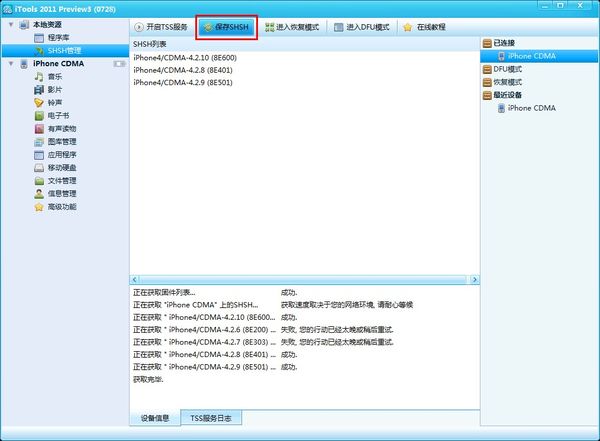
步驟 1:備份 SHSH
iTools 連接裝置 → 左側「SHSH 管理」→ 「儲存 SHSH」→ 記錄當前可備份版本。
步驟 2:開啟 TSS 服務
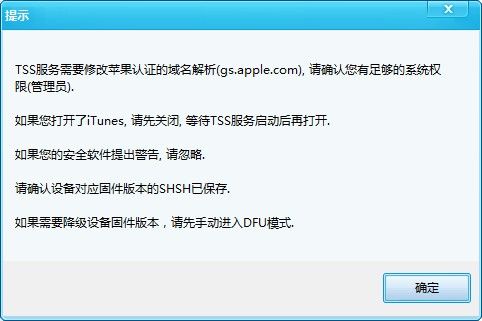
務必先關閉 iTunes → 點選「開啟 TSS 服務」(在「儲存 SHSH」左側按鈕)。
步驟 3:進入 DFU 模式
點選「進入 DFU 模式」→ 閱讀操作提示 → 「開始」→ 依計時按鍵操作。右側出現裝置識別碼即成功。


步驟 4:iTunes 手動指定固件還原
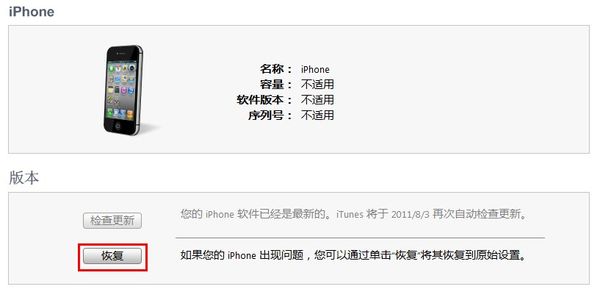
此時開啟 iTunes(會自動彈出復原提示) → 按住 Shift 點擊「還原」 → 選擇目標 .ipsw 固件 → 等待驗證刷寫。
步驟 5:完成激活
刷寫完成 → 裝置重啟激活 → 依需求恢復備份或設為新裝置。
關鍵避坑指南
- 出現錯誤 20/21/1013/1015 → 必須進 DFU 模式
- TSS 服務必須在 iTunes 還原全程保持開啟
- 無對應 SHSH 時 TSS 無效,僅能刷入 Apple 正在簽署版本
- A5 晶片以降裝置(iPhone 4s+)無法單靠 SHSH 降級,需結合漏洞利用
「廟算者勝」——刷機成敗全在備份 SHSH 與開啟 TSS 兩步準備工作。
- 上一篇智能手機: iPhone 6 通知中心小工具新增教學:下拉編輯兩步驟完成
- 下一篇智能手機: iOS 8 修改載波圖示教學:Zeppelin 插件內建圖示與自製 Logo 雙方案
推薦文章
- 如何更換 iOS 7 字體?A5+ 裝置只能微調,A4 裝置越獄可換系統字體
- iPhone 4s 省電 10 大實戰技巧:關閉 Siri、Ping、推播、定位…
- iOS 8/iOS 8.1 更新必看:33 項新功能與改變完整圖解
- iPhone 4 跑 iOS 7 Beta 實測:流暢度、黑名單、控制中心、防盜…
- iOS 9 Beta 4 如何開啟家庭共享?Mac/Windows 同步音樂影片…
- iOS 7 完美越獄何時出?evad3rs 團隊已轉向攻克 iOS 7,漏洞就緒…
- 電信 vs 聯通 iPhone 6 合約機深度試算:電信總成本更低,聯通綁定更靈…
- iPhone 短信誤刪恢復方案:蘋果手機數據恢復軟件實操指南
- QuickShoot Pro:鎖定畫面雙擊相機圖示即拍照,三連擊錄影的神級插件
- iOS 7 多任務介面隱藏技巧:掃「圖示」而非縮圖,切 App 速度倍增
copyright © 萬盛學電腦網 all rights reserved