您现在的位置: 萬盛學電腦網 >> 手機 > >> 手機應用 >> iPhone
iOS 8 降級 iOS 7.1.1 完整圖文教學:DFU 模式進入與 Shift+恢復關鍵步驟
升級 iOS 8 後發現耗電、卡頓、App 不相容,想降回穩定的 iOS 7.1.1?蘋果通常僅在新版釋出初期開放驗證舊版固件(約 1-2 週),把握時效照著做。⚠️ 降級會抹除所有資料,務必先備份!
準備工作
- 下載對應裝置型號的 iOS 7.1.1 IPSW 固件(如 iPhone 5s 對應 iPhone6,1/iPhone6,2)。
- 安裝最新版 iTunes,備份裝置(iCloud 或本機加密備份)。
- 關閉「尋找我的 iPhone」(設定 > iCloud > 尋找我的 iPhone)。
進入 DFU 模式(關鍵步驟)
- iPhone 連接電腦,打開 iTunes,確認裝置已識別。
- 長按「電源鍵」+「Home 鍵」約 8 秒強制關機(螢幕變黑)。
- 鬆開電源鍵,繼續按住 Home 鍵約 8 秒,直到 iTunes 彈出「偵測到復原模式的 iPhone」視窗。

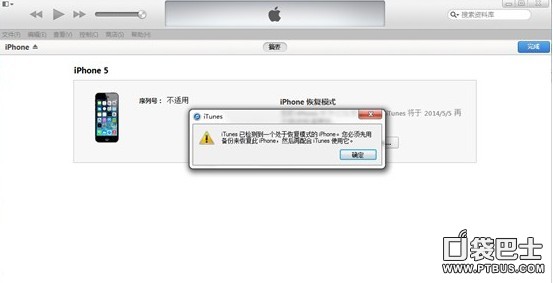
Shift+恢復指定固件
- iTunes 彈出確認視窗,點選「確定」。
- 按住鍵盤 Shift 鍵(Win)/ Option 鍵(Mac),同時點擊 iTunes「回復 iPhone」按鈕。
- 檔案選擇視窗出現,選取先前下載的 iOS 7.1.1 IPSW 檔案,點「開啟」。


完成與激活
iTunes 開始驗證與刷寫(約 5-10 分鐘),過程中請勿拔線。完成後選擇「設定為新裝置」或「從備份恢復」,依指示激活即可使用 iOS 7.1.1。
常見失敗原因
- 固件與裝置型號不符(務必核對背蓋型號 Axxxx)。
- 蘋果已關閉 iOS 7.1.1 驗證伺服器(iTunes 會報錯 3194)。
- DFU 模式未進入成功(螢幕亮白蘋果即為復原模式,非 DFU)。
- 上一篇智能手機: iOS 8 如何加粗系統字體?「粗體文字」開啟教學與限制說明
- 下一篇智能手機: iOS 8 訊號強度改顯示數字(dBm)教學:撥號碼一鍵切換,附恢復圓點法
推薦文章
- 國慶黃金周香港買 iPhone 6/6 Plus 全攻略:預約碼、三大直營店、交…
- LINE 基本功能免費,貼圖/代幣部分收費:需自付流量費
- iPhone 6 Plus 能安裝 iPad 專用 App 嗎?越獄修改 .ip…
- iOS 9 傳聞功能大盤點:21 項最期待新特性預測
- iPhone 5 越獄後 App 閃退/無法打開三大狀況修復指南 (AppSyn…
- iOS 9 描述檔案可以刪除嗎?功能與刪除方法
- iPhone 4s 省電 10 大實戰技巧:關閉 Siri、Ping、推播、定位…
- iOS 8 越獄後移動/聯通 iPhone 免流教程(SProxy)
- iPhone 6s 充電發熱怎麼辦?鋰電池溫度管理與充電習慣完整指南
- Find My iPhone 失效的 4 大場景:關閉功能、離線、抹除固件、強制…
copyright © 萬盛學電腦網 all rights reserved