您现在的位置: 萬盛學電腦網 >> 手機 > >> 手機應用 >> iPhone
PP助手 iOS 7.1.1 一鍵完美越獄圖文教學:自動調用盤古、修改日期、安裝 AFC 補丁、避坑 5 大關鍵
PP助手整合盤古引擎,提供「一鍵越獄」圖形介面,降低操作門檻。以下完整教學含前置避坑 5 大關鍵、自動調用盤古流程、越獄後必裝 AFC 補丁。
⚠️ 越獄前 5 大避坑關鍵 (必讀)
- 🚫 OTA 升級裝置必先用 iTunes 重刷乾淨 7.1.1,OTA 殘留檔案極高機率導致越獄失敗/白蘋果。
- 💾 iTunes 加密備份 (含健康/鑰匙串/密碼),越獄失敗可秒回溯。
- 🔒 關閉「尋找我的 iPhone」&「密碼鎖定」&「自動鎖定」。
- 🖼 照片超過 2-3 GB 會導致越獄極慢/失敗,建議先備份照片至電腦再刪除手機端照片再越獄。
- 📦 越獄本身不含 IPA 破解補丁 (AppSync),如需安裝非授權 App,越獄後自行在 Cydia 安裝 AppSync Unified。
- 🔧 越獄後必裝 AFC 補丁 (apt.25pp.com 來源),否則電腦端無法讀取檔案系統。
PP助手一鍵越獄流程
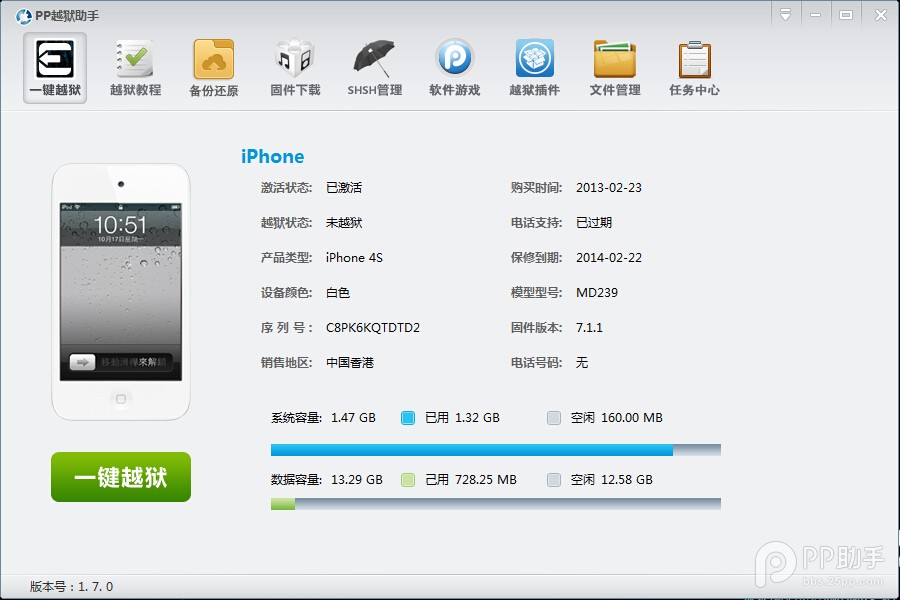
- 下載安裝 PP助手 (Win) 最新版,連接裝置。
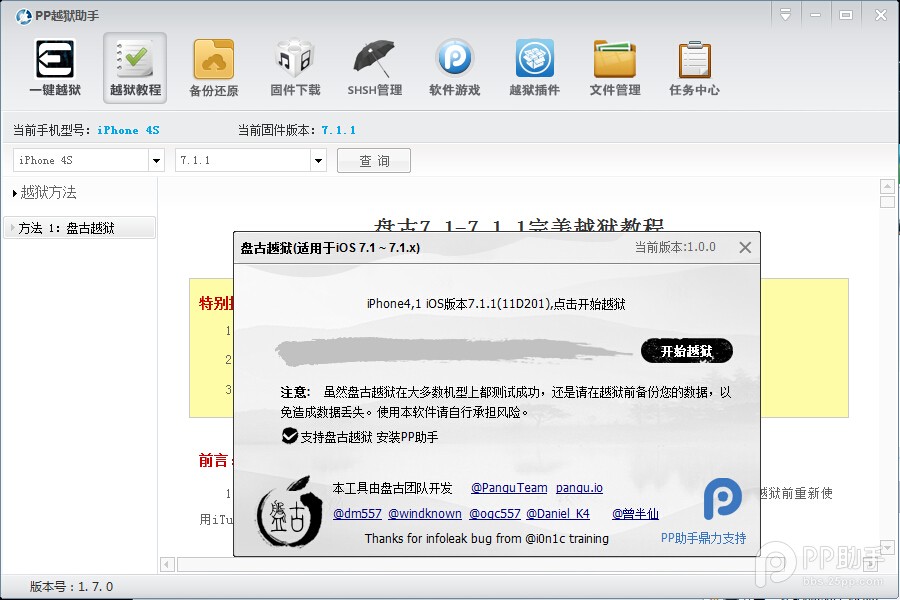
- 識別裝置後點選「一鍵越獄」,自動下載調用盤古工具。
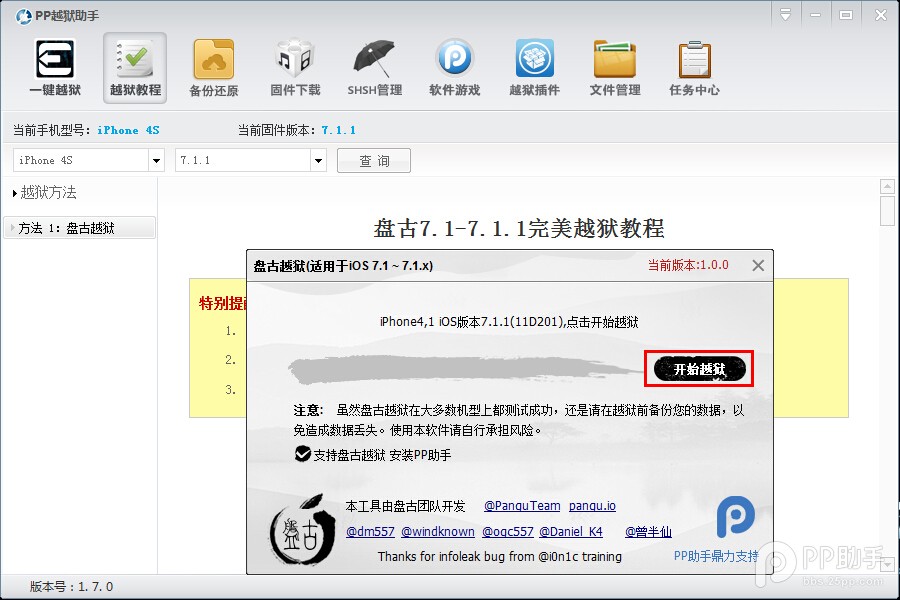
- 盤古介面點選「開始越獄」> 等待運行。
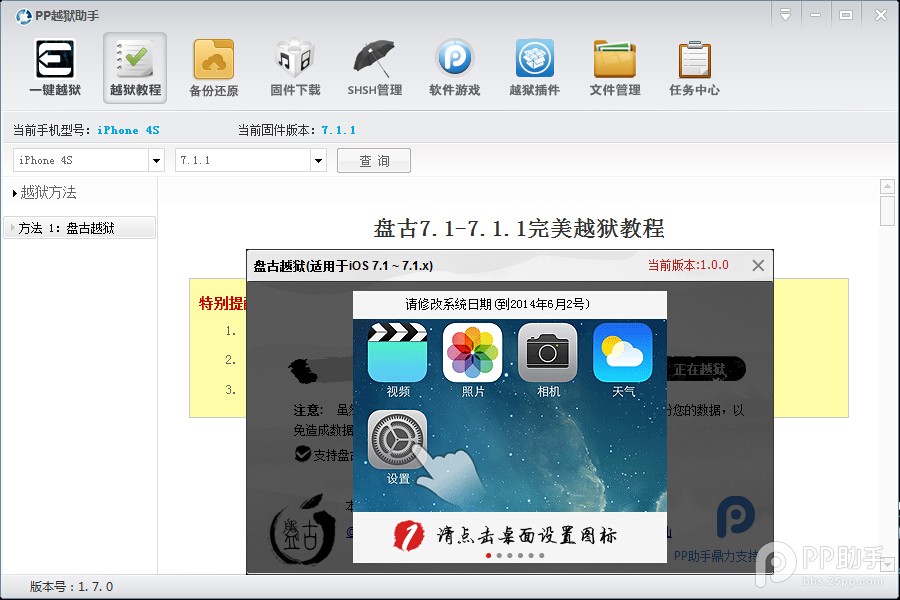
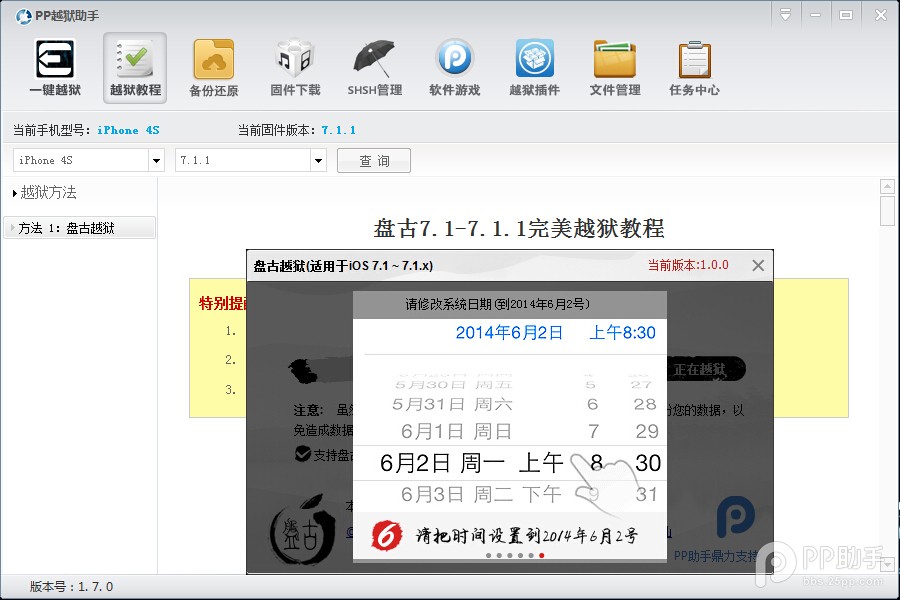
- 關鍵:依提示修改裝置系統日期為 2014 年 6 月 2 日之前 (設定 > 通用 > 日期與時間 > 關閉自動 > 手動調整)。
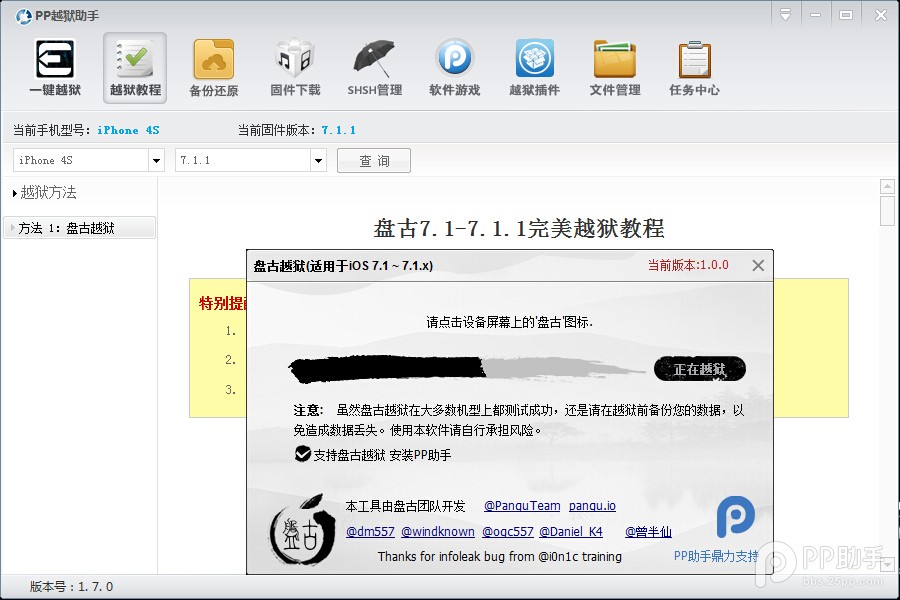
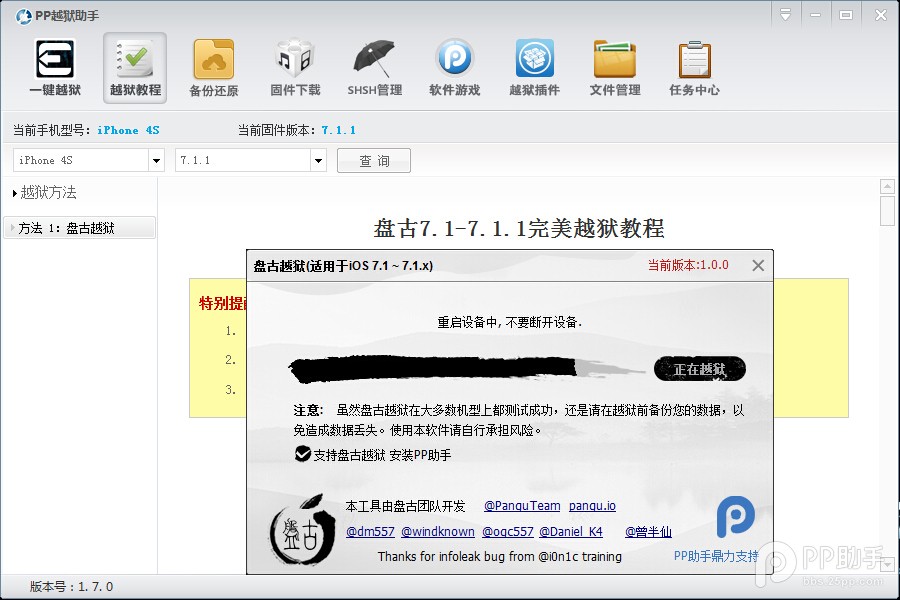
- 裝置主畫面出現「盤古」App,點擊一次,等待自動重啟 (勿拔線)。
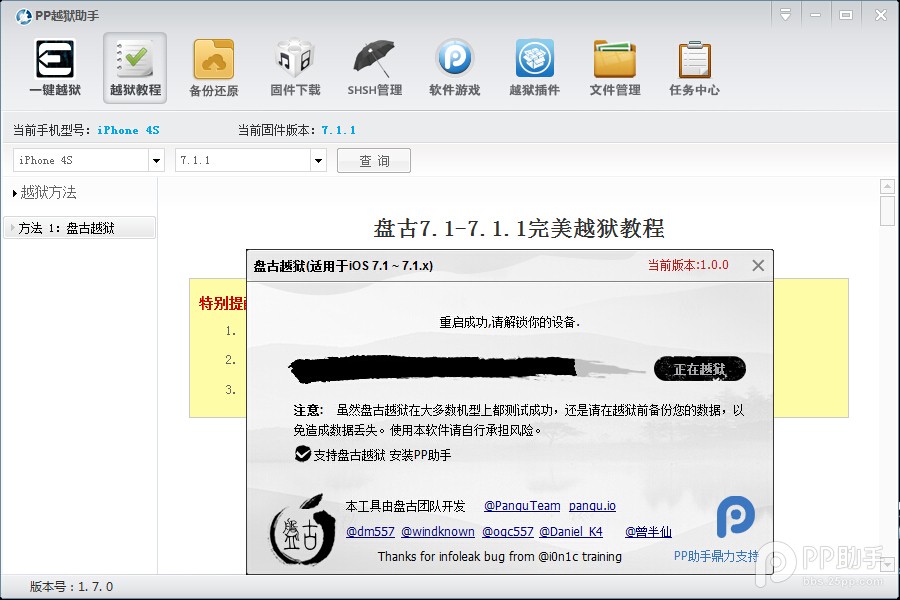
- 重啟解鎖後,盤古提示「越獄成功」,Cydia + PP助手 圖示出現。

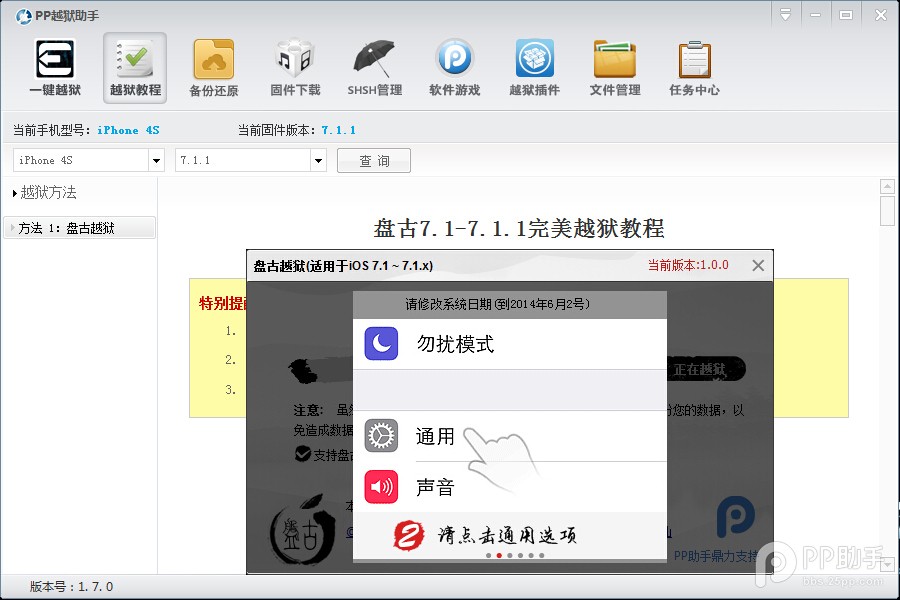
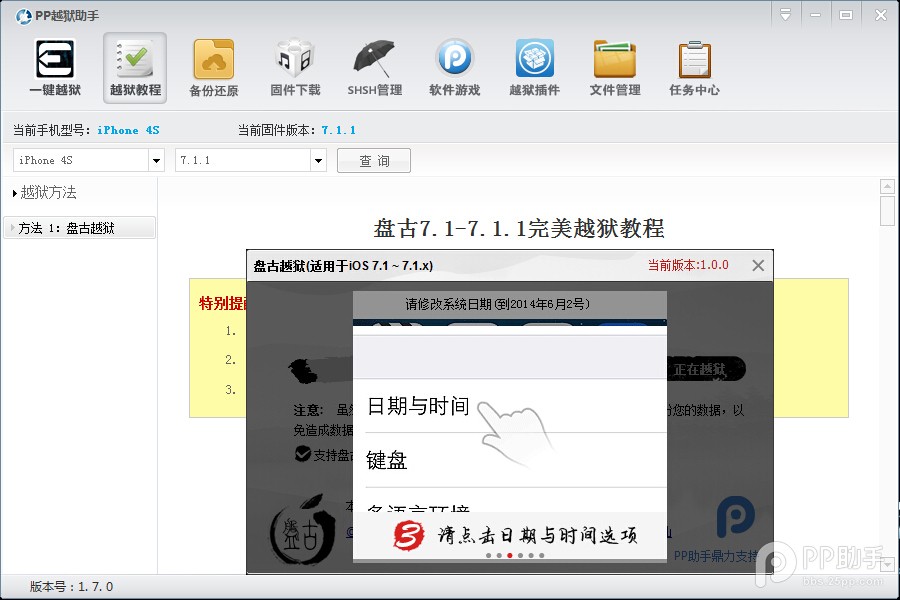
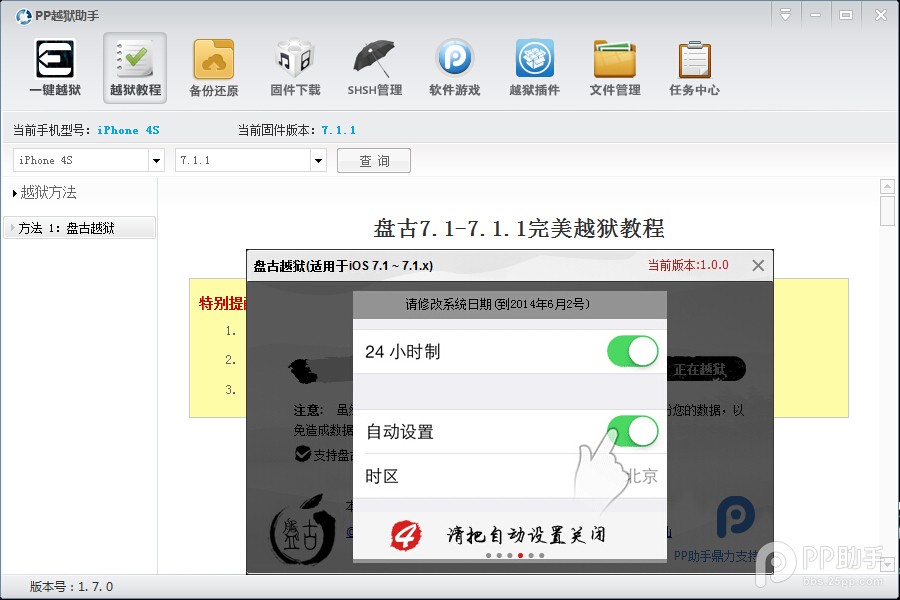
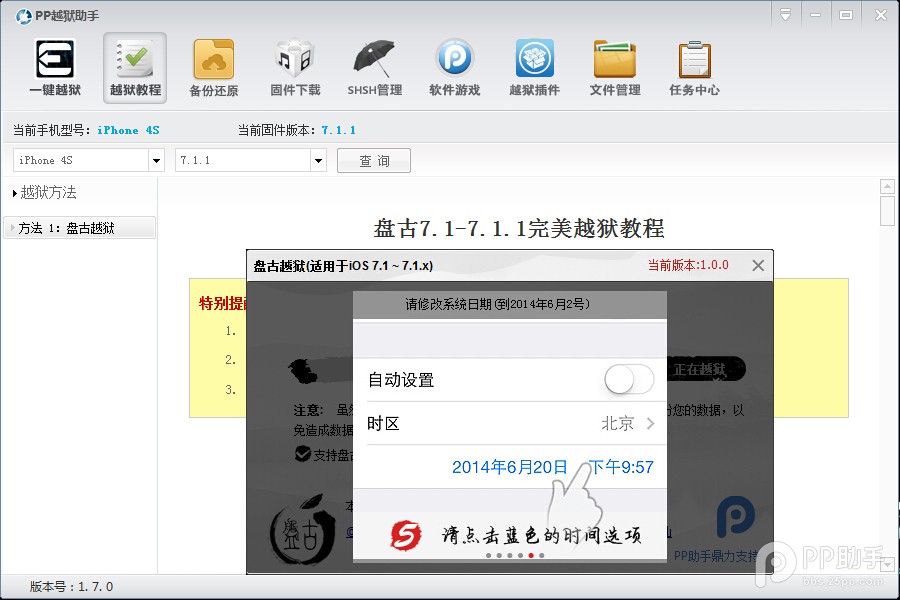
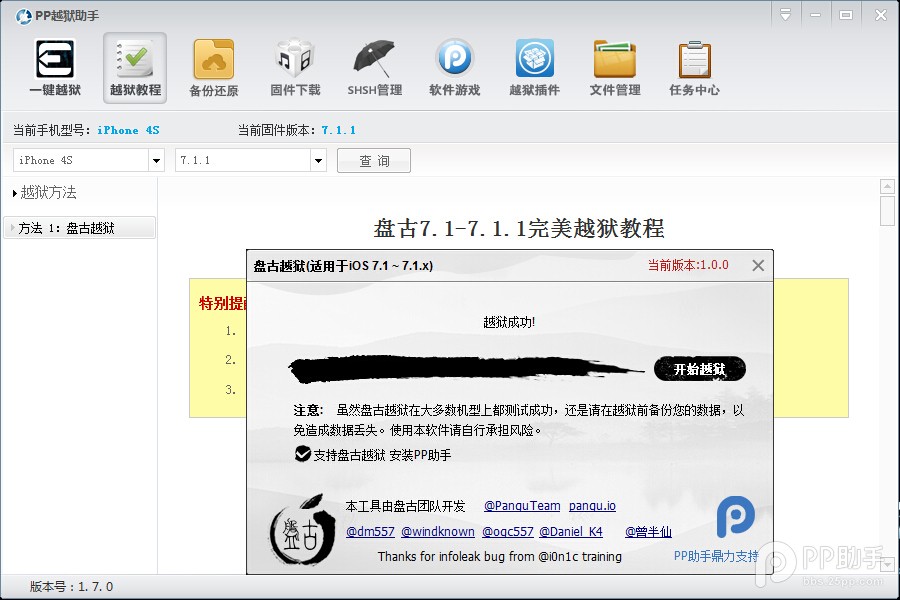
越獄後必做
- 開啟 Cydia 等待載入完成 > 添加源
apt.25pp.com> 安裝 PP助手 AFC 補丁 iOS 7.1.X > 重啟。 - iPad 裝置額外安裝 iPad 專用補丁。
- 安裝 Cydia 增強器 (威鋒源 repo.feng.com) 加速 Cydia 載入 (參考 ID: 53163)。
推薦文章
- 越獄後一鍵更換 iPhone 鈴聲:維享圖鈴 App 讓你擺脫 iTunes 繁…
- iOS 7.1.2 越獄插件 handyDialer:撥號盤增強、聯絡人搜尋、退…
- iOS 密碼鎖定進階設定:簡單/複雜密碼、鎖屏存取權限、自動鎖定時間、資料自毀
- CyDelete:讓越獄插件像 App 一樣在桌面直接刪除
- iOS 7 越獄安裝 360 手機衛士教程(含圖文詳解)
- 不越獄也能裝字體!AnyFont 讓 iOS 7+ 直接安裝 TTF/OTF 字…
- iPhone 6 Plus 螢幕自動旋轉怎麼關?控制中心鎖定直向模式
- iPhone 6 登入 QQ 閃退怎麼辦?重裝失效試試 XY 蘋果助手修復
- BytaFont 2 進階玩法:下載字體包 → 建立 .font 資料夾 → 注…
- iOS 裝置重要資料備份與還原全攻略(PP助手 / iTunes)
copyright © 萬盛學電腦網 all rights reserved