您现在的位置: 萬盛學電腦網 >> 手機 > >> 手機應用 >> iPhone
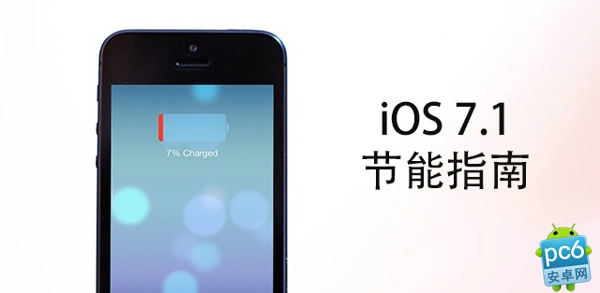
iOS 7.1 耗電快?15 招深度省電優化指南(含待機測試法)
升級 iOS 7.1 後續航崩盤?系統索引、後台刷新、定位服務是三大兇手
新系統升級後首 24-48 小時為索引重建期,耗電屬正常。若持續發燙掉電,按以下清單逐項排查優化。
第一階段:診斷真假耗電
- **待機測試**:鎖屏放置 20 分鐘,觀察電量掉幅。<1% 正常;>3% 為異常耗電。
- **檢查蜂窩訊號**:弱訊號區(地下室/電梯/郊區)基帶全功率搜網最費電,建議開飛行模式或關蜂窩數據改用 Wi-Fi。
第二階段:App 層面優化
- 雙擊 Home 進多任務,**上滑關閉高耗電 App**(導航、VoIP、串流音樂、即時通訊)。
- 設定 > 通用 > 後台 App 刷新,**關閉非即時性 App**(新聞、購物、工具類)。
- 設定 > App Store,關閉「自動下載」App/更新/音樂。
第三階段:系統服務瘦身
- 設定 > 隱私 > 定位服務 > 系統服務,**關閉:診斷與用量、基於位置的 iAds、常去地點、熱門附近**等非必需項。
- 設定 > 通用 > Siri,關閉「把電話拿到耳邊說話」(減少重力感應喚醒)。
- 設定 > 通知中心,關閉股市/天氣/明日摘要等小工具(天氣常喚醒 GPS)。
- 設定 > 通用 > Spotlight 搜尋,關閉不常用類別索引。
第四階段:經典省電小技巧
- 自動鎖定設 1 分鐘;關鍵盤音/鎖定音;關 EQ;用耳機不外放;降低亮度;不用時關藍牙/Wi-Fi;郵件/行事曆/聯絡人改「手動獲取」關推送。
終極大招
- **飛行模式**:極限待機續航翻倍。
- **抹除所有內容與設定重置為新裝置**:徹底清除系統殘留錯誤,**備份後操作**,最徹底但最痛。
- **電池校準**:月一度用到自動關機再充滿,修正電量顯示誤差。
取捨由你:關掉便利換續航,還是帶充電寶享受全功能,視場景決定。
- 上一篇智能手機: iOS 7.1 免越獄修改運營商 Logo 圖標教程(需電腦工具)
- 下一篇智能手機: iPhone 勿擾模式完全指南:排程、例外聯繫人、車載自動化
推薦文章
- 用金山快盤備份 iPhone 照片:騰出本機空間、多裝置隨時看
- 有道雲筆記 iPhone 版 2.1 更新:新增離線閱讀、手寫分享微博、二級筆記…
- iPhone 如何持續輸入大寫英文?啟用大寫鎖定鍵雙擊 Shift 即可
- 尋找我的 iPhone 功能詳解:定位、播放聲音、遠端鎖定、抹除資料四大核心功能
- iOS 8 Health 健康 App 更新:M7 晶片原生計步、咖啡因追蹤、醫…
- iOS 7 耗電過快一招解決:關閉「自動設定時區」省電神技
- iPhone 5 Emoji 表情符號鍵盤怎麼加?內建表情輸入法啟用教學
- iPhone 電影下載全攻略:Wi-Fi 環境下離線觀影不花流量
- iOS 6 體驗 iOS 7 風格多任務:CardSwitcher 插件詳解
- iPhone 訊息 App 完整操作指南:新增/群發/相片/語音/轉發/刪除/管…
copyright © 萬盛學電腦網 all rights reserved