您现在的位置: 萬盛學電腦網 >> 手機 > >> 手機應用 >> iPhone
iBooks 使用全攻略:導入 EPUB/PDF、轉換格式、添加封面、閱讀設置
主界面與基本操作
- 木質書架風格,左上「編輯」刪除書籍,右上「Store」進入 iBookstore 購買/下載免費書。
- 支援格式:EPUB(重排版)、PDF(固定版面)。

電腦端 iTunes 同步書籍
- iTunes 左上「文件」→「將文件添加到資料庫」選擇 .epub/.pdf,或「添加文件夾到資料庫」批量導入。
- 側邊欄選中設備 → 「書籍」→ 勾選「同步書籍」→ 選「所有書籍」或「選定書籍」→ 「同步/應用」。
- 首次打開 iBooks 需等待索引完成,書架才會顯示新書。


閱讀界面功能詳解





底部工具欄(左→右):書庫、目錄、亮度(調整後全局生效)、搜索、字體大小、書籤、進度滑塊。EPUB 支持字體、行距、邊距、主題(白/塞皮亞/夜間)調整;PDF 僅支持縮放、書籤。
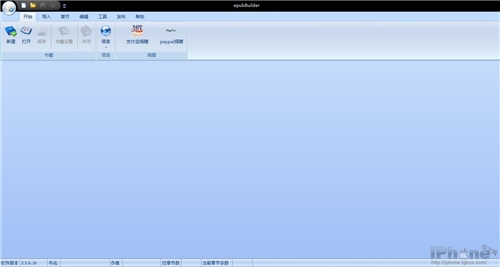
EPUB 格式轉換教程(工具:ePubBuilder)
- 新建項目 → 填寫書名、作者、分類、簡介、導入封面圖(豆瓣讀書右鍵保存封面)。
- 「導入 txt」→ 選擇文本文件(支援多種編碼)。
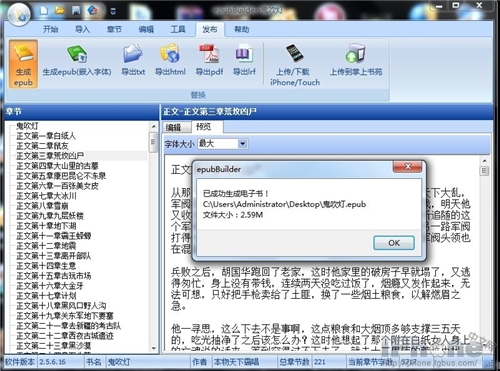
- 點擊「開始拆分」自動按章節分割(需文本含「第X章」等標識)。
- 檢查章節列表 → 「保存 EPUB」→ 選擇輸出路徑。
- 可選「發布到掌上書苑」換取書幣下載他人制作書籍。


為無封面 EPUB 添加封面
- 電腦右鍵 EPUB 文件 → 「打開方式」→ 「Adobe Digital Editions」或 calibre。
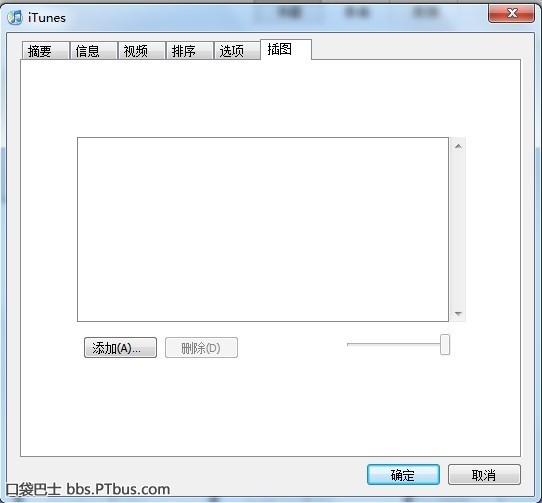
- 右鍵書名 → 「顯示簡介/元數據」→ 「插圖」→ 選擇封面圖片 → 確定保存。
- 重新同步至 iBooks,書架顯示精美封面。


總結與期待
iBooks 閱讀體驗優秀,但格式支持僅限 EPUB/PDF,期待未來版本增加 CBR/CBZ(漫畫)、MOBI(Kindle)、TXT 等格式原生支持,並優化大文件加載速度。
- 上一篇智能手機: iPhone 越獄後 Cydia 是什麼?小白入門全攻略(源管理、安裝/卸載插件)
- 下一篇智能手機: iPhone 5s/iOS 7 安全性深度加固:六大設置讓隱私無懈可擊
推薦文章
- iPhone 6 vs iPhone 5s:該不該換新?四大維度深度對比
- iPhone 7 傳聞大盤點:裸眼 3D 螢幕、1400 萬雙鏡頭、藍寶石玻璃、…
- iPhone 6 如何關閉 iCloud 照片流?停止自動上傳照片到雲端
- iPhone 6 Plus 照片一鍵分享到微信:開啟分享表單教程
- iPhone 撥分機號不再手忙腳亂:善用「暫停」與「等待」自動撥號
- iPhone 6 Plus 64GB 國行價格與四大版本型號區別詳解
- iPhone 6 清除快取與系統垃圾:同步助手一鍵清理教學
- iPhone 6 Plus 清除 DNS 緩存方法:重啟手機或手動修改 Wi-F…
- 如何使用微博二維碼?電腦生成、手機掃碼、線下推廣全流程
- iPhone 6s 如何群發簡訊?訊息 App 多選聯絡人一次發送
copyright © 萬盛學電腦網 all rights reserved