您现在的位置: 萬盛學電腦網 >> 手機 > >> 手機應用 >> iPhone
iTunes 11 超詳細圖文教程:裝置激活、資訊同步(通訊錄/行曆/郵件/書籤)、App 回傳/下載/管理、衝突處理
iTunes 11 介面大改版,新手易迷路。完整操作指南分四大類:
一、裝置激活與歡迎嚮導
- 新裝置/還原後連接 iTunes,右上角出現「完成」可跳過嚮導,或「繼續」進入新手引導。
- 首次連接該電腦:選「設定為新 iPhone」;有備份則可選「從備份還原」。
- 嚮導展示使用小貼士,點「開始」進入摘要頁。
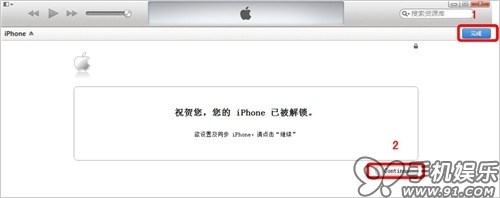

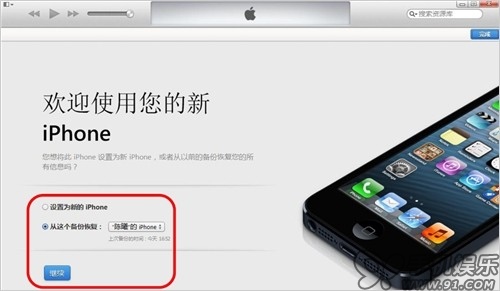
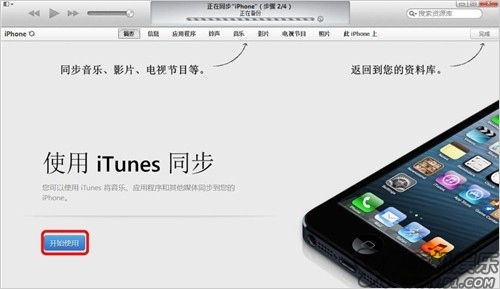
二、資訊同步(通訊錄/行曆/郵件/書籤/備忘錄)
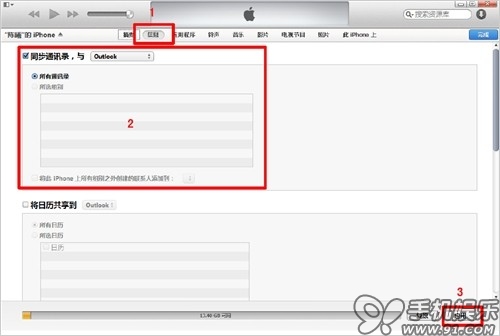
- 點右上角裝置按鈕(勿點擊推出圖示)進入摘要頁。
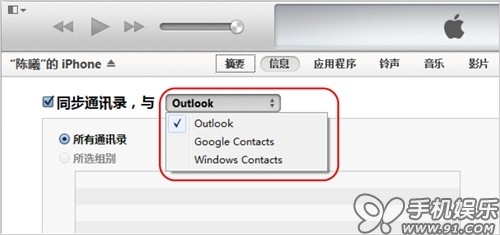
- 通訊錄:勾選「同步通訊錄」→ 來源選 Outlook/Google Contacts/Windows Contacts → 應用(雙向合併)。
- 行曆:勾選「同步行曆」→ 來源選 Outlook → 可選同步全部/指定/日期範圍。
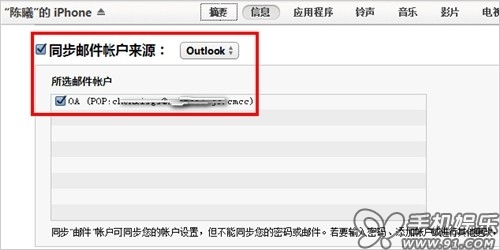
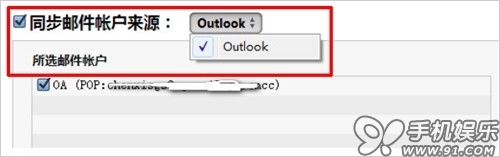
- 郵件帳號:勾選「同步郵件帳號」→ 來源 Outlook → 同步設定(不含密碼)。
- 其他:書籤同步 Safari/IE;備忘錄同步 Outlook 便箋。
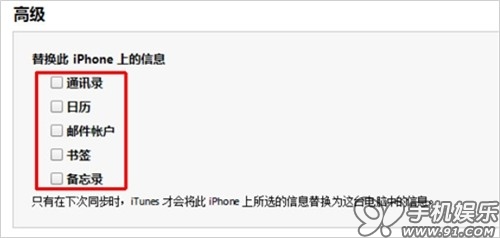
- 衝突處理:「進階」→ 選擇項目 → 再次同步 → 用電腦端資料完全覆蓋裝置端。

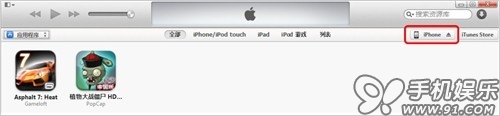



三、App 管理:回傳、下載、同步、備份 .ipa
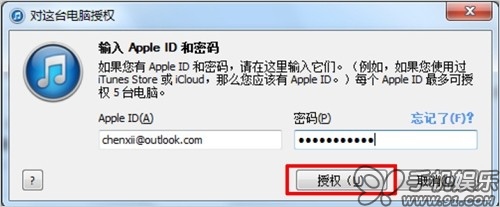
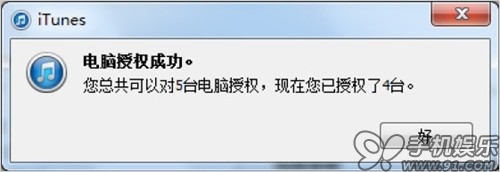
- 授權電腦:選單 → iTunes Store →「授權這台電腦」輸入 Apple ID(每 ID 限 5 台電腦)。
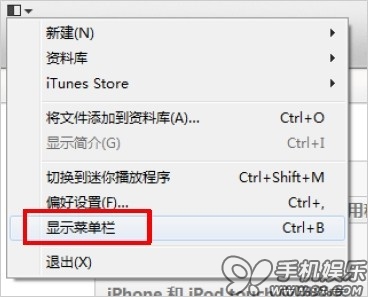
- 顯示選單列:選單 →「顯示選單列」。
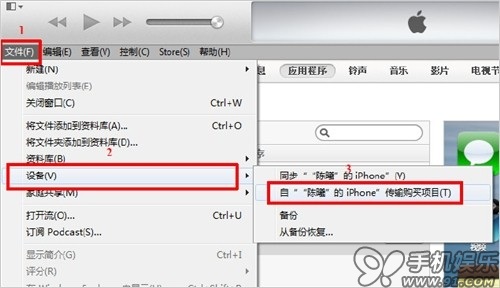
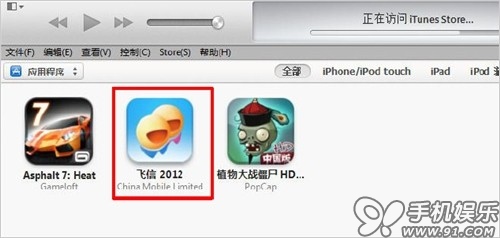
- 回傳購買項目:檔案 → 裝置 →「傳輸購買項目」,裝置上 App 全部回傳至 iTunes 資料庫。
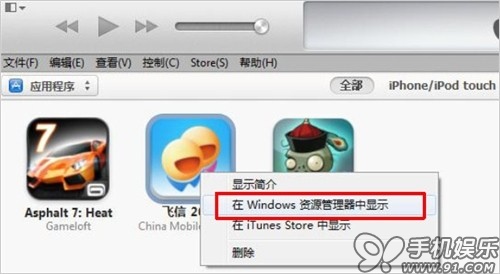
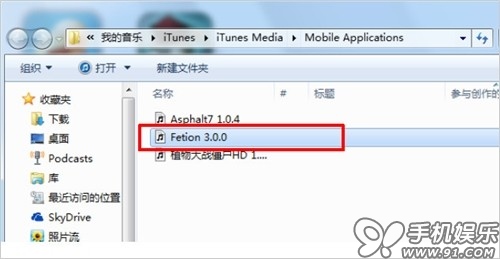
- 資料庫中右鍵 App →「在 Windows 檔案總管中顯示」可找到 .ipa 安裝包(預設路徑:我的音樂\\iTunes\\iTunes Media\\Mobile Applications)。
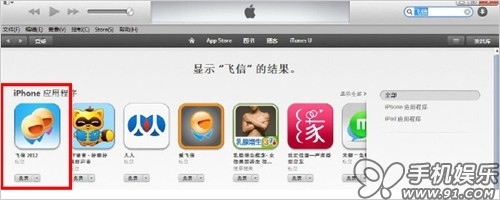
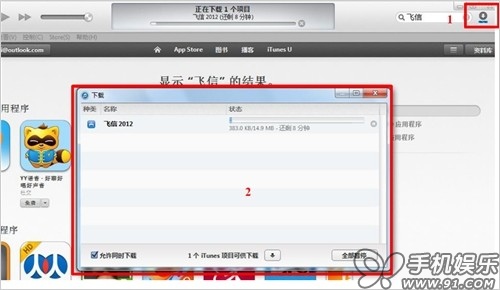
- 直接下載 App:iTunes Store 搜尋 → 點免費/價格 → 輸入密碼 → 獲取。下載進度可暫停/刪除。


四、常見問題
- 同步前請備份;衝突選「覆蓋」會刪除裝置端獨有資料。
- .ipa 檔可離線安裝、分享、歸檔。
- 授權額度用盡需在舊電腦「取消授權」騰出名額。
推薦文章
- iPhone 設定鬧鐘完整教學:從新增到自訂鈴聲一次搞定
- iPhone 6 Plus 充電太慢?5 招快速充電技巧加速回血
- 非越獄 iPhone 存 GIF 只能看靜態圖?越獄裝 GIFFY 即刻破解
- iPhone 隱藏私密影片兩大法:QQ 我的資料夾 / QQ 影音加密列表
- iPhone 6 飛行模式怎麼開?兩種快速開啟方式圖解
- iPhone 6 國行招行分期付款辦理指南:官網 12 期免手續費,量力而行
- iPhone 全景拍攝教學(含垂直全景)
- iPhone 5s/5c 聯通合約機套餐詳解
- PP 助手電腦版資源管理「鈴聲」:一鍵更換 iPhone 鈴聲,支援 M4R/C…
- iPhone 拍照進階技巧 8 招:淺景深、全景、水滴微距、HDR、耳機快門、寵…
copyright © 萬盛學電腦網 all rights reserved